はじめに
スピードが求められるデジタルファーストの現代では、必須のカードをスマートフォンにまとめて持ち歩く利便性はかつてなく高まっています。Apple Walletは、決済、チケット、さらには入退室用の認証情報の管理方法を大きく変えました。では、ビルの入退室カード、交通系パス、会員証といった物理的なRFIDカードはどうでしょうか。RFIDカードをApple Walletに追加し、iPhoneでシームレスに使うことはできるのでしょうか。本ガイドでは、Apple Wallet RFIDカードの設定について、対応カードの種類、具体的な手順、トラブルシューティング、そしてGstar Technology (Shenzhen) Co., Ltd.が法人・個人のニーズに応えるOEM/ODMソリューションと在庫品RFIDウォレットでどう支援できるかを詳しく解説します。
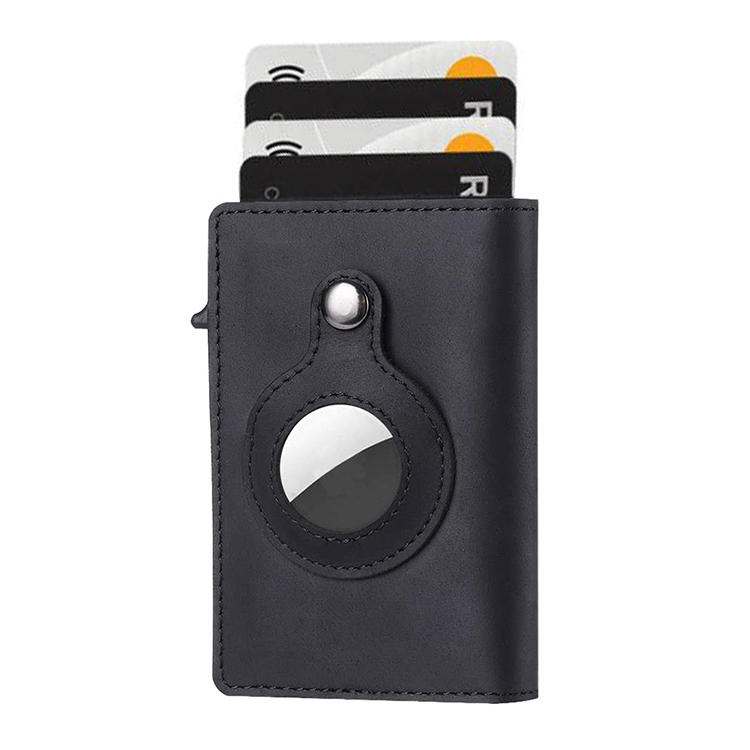
RFIDとApple Walletの基礎知識
RFIDカードとは何か
RFID(Radio Frequency Identification)カードは、電波を使って対応リーダーにデータを送信します。ビルの入退室、公共交通、ホテルの客室、セキュアなID認証などで広く使われています。これらのカードは、非接触の利便性とセキュリティの高さから評価されています。
Apple Walletとは何か
Apple Walletは、iPhoneやApple Watchに組み込まれたデジタルウォレットアプリです。クレジットカード、デビットカード、交通系パス、イベントチケットなどのデジタル版を保存し、利用できます。適切な設定を行えば、対応システムではApple Wallet RFID入退室カードの機能も利用できます。
RFIDカードをApple Walletに追加できるのか
公式サポートと制限
Apple WalletはすべてのRFIDカードを標準でサポートしているわけではありません。ただし、交通系カード、学生証、一部の法人入退室カードなどは、発行元がApple Wallet連携に対応していれば追加できます。その他のRFIDカードについては、サードパーティ製アプリや回避策が必要になる場合があります。
Apple Walletが対応するRFIDカード
- 交通系カード:世界の主要な交通システムの多くがApple Walletとの直接連携に対応しています。
- 法人の社員証:一部の企業はAppleと提携し、従業員が入退室カードをApple Walletに追加できるようにしています。
- 住宅用アクセスキー:一部の不動産管理会社は、Apple Wallet用のデジタル入居者キーを発行しています。
非対応のカードについては、サードパーティ製アプリやハードウェアソリューションを利用する必要がある場合があります。
RFIDカードをApple Walletに追加するための要件
iPhoneでのRFIDカードウォレット設定を始める前に、次のものを用意してください。
- iPhone 7以降(NFC対応)
- 最新バージョンのiOS
- 対応するRFIDカード(交通系、入退室、会員証など)
- カード発行元の公式アプリまたは招待(必要な場合)
- iCloudと二要素認証を有効にしたApple ID
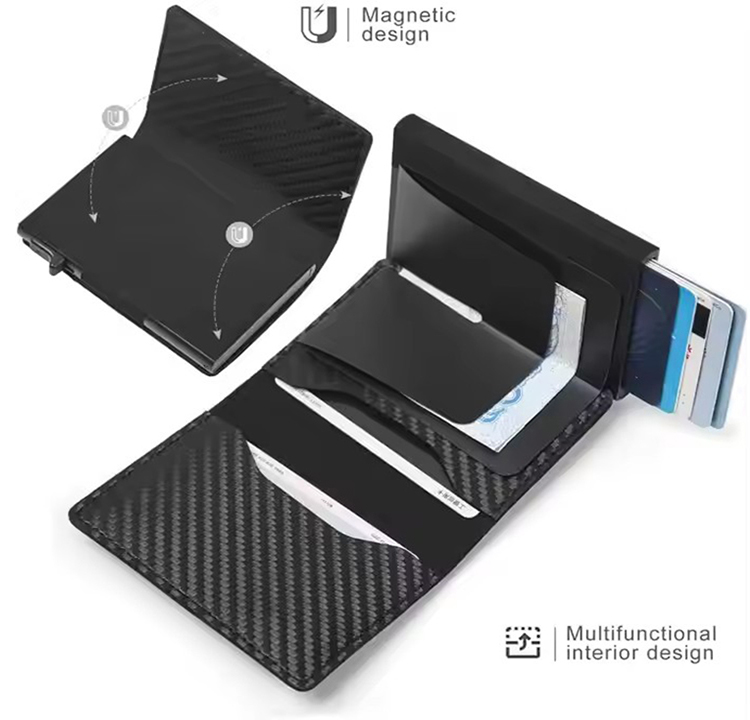
手順ガイド:RFIDカードをApple Walletに追加する方法
1. カードの互換性を確認する
すべてのRFIDカードが対応しているわけではありません。カード発行元に問い合わせるか、公式サイトでApple Wallet連携の有無を確認してください。例えば、多くの交通事業者や大学がこの機能を提供しています。
2. 対応カードはWalletアプリを使う
交通系カードを追加する
1. iPhoneでWalletアプリを開きます。
2. 右上の「+」ボタンをタップします。
3. 一覧から「交通系カード」を選択します。
4. 利用する交通システムを選び、画面の指示に従ってカードを追加します。
5. 物理カードをお持ちの場合は、残高をiPhoneに移行できることがあります。
法人・学生の入退室カードを追加する
1. Walletアプリを開きます。
2. 「+」ボタンをタップします。
3. 「入退室カード」または「学生証」を選択します(表示される場合)。
4. 勤務先または学校から提供された手順に従います。
5. Face ID、Touch ID、またはパスコードで認証します。
住宅用キーを追加する
1. 不動産管理会社からの招待またはアプリを開きます。
2. 「Apple Walletに追加」をタップします。
3. 画面の指示に従って設定を完了します。
3. 非対応カードにはサードパーティ製アプリを使う
カードが標準対応していない場合、Pass2UやSimplyTappなどのサードパーティ製アプリを使ってRFIDカードのデジタル版を作成できることがあります。これらのアプリは、カードのUIDをスキャンし、デジタルパスをエンコードする手順を案内します。
注意:すべての入退室システムがエミュレートされたカードを受け入れるわけではなく、セキュリティ上の制限が適用される場合があります。
4. デジタルRFIDカードをテストする
設定後は、iPhoneの上部をリーダーに近づけてカードをテストします。最良の結果を得るには:
- 厚いスマホケースや金属製アクセサリーを外します。
- iPhoneの上部をリーダーに合わせます。
- 動作しない場合は、iPhoneを再起動するか、カードを再追加してみてください。
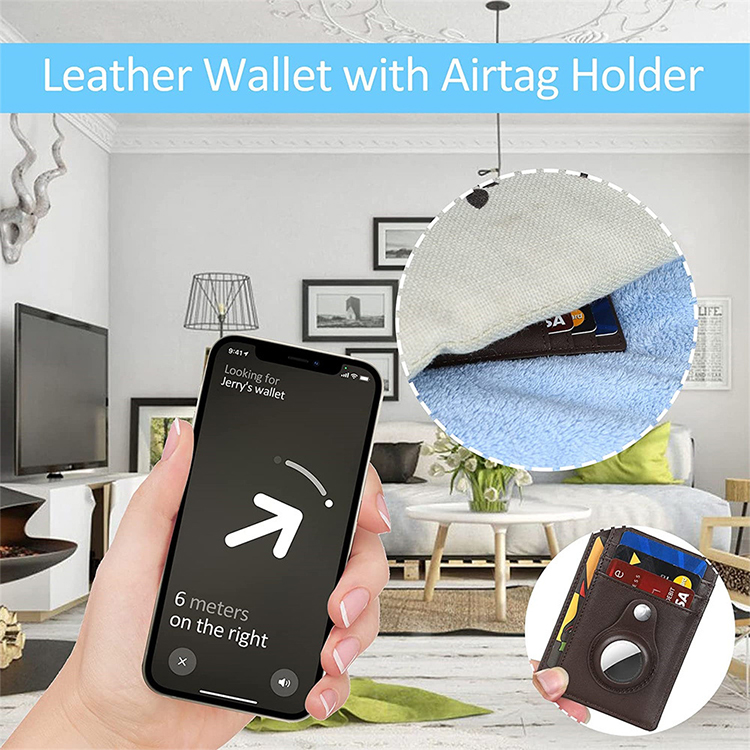
iPhoneでRFIDカードを使う方法
カードを追加したら、使い方は簡単です。
- サイドボタン(Face ID)またはホームボタン(Touch ID)をダブルクリックしてApple Walletを開きます。
- RFIDカードまたはパスを選択します。
- iPhoneの上部をリーダーに近づけます。
- チェックマークまたは確認音を待ちます。
一部のカードでは「エクスプレスモード」により、端末のロックを解除せずにカードを利用できます。
応用機能とカスタマイズ
デジタルRFIDカードの整理
Apple Walletでは、カードやパスを整理して素早くアクセスできます。次のことが可能です。
- 識別用のラベルやメモを追加する。
- カードの自動選択に関する設定を行う。
- カードをカテゴリ(交通、入退室、決済など)ごとにグループ化する。
セキュリティとプライバシー
Apple Walletは高度な暗号化と認証(Face ID、Touch ID、パスコード)を用いてデジタルRFIDカードを保護します。カードデータがAppleと共有されたり、同社のサーバーに保存されたりすることはありません。
よくある問題のトラブルシューティング
カードが非対応と表示される
- カード発行元にApple Wallet対応状況を確認してください。
- 利用可能であればサードパーティ製アプリを使用してください。
リーダーでカードが動作しない
- NFCが有効で、iPhoneが最新状態であることを確認してください。
- 信号を遮る可能性のあるケースやアクセサリーを外してください。
- カードの再追加、または端末の再起動を試してください。
アクセスが拒否される
- 法人や住宅の一部システムは、セキュリティ上の理由からモバイル連携を制限している場合があります。
- カード発行元または不動産管理会社に問い合わせてください。
法人向けのApple Wallet RFIDカード設定
企業、学校、不動産管理会社で、利用者にデジタルRFIDカードを提供したい場合は、Appleとの提携、またはサードパーティ製ソリューションによるデジタル認証情報の発行が可能です。これによりセキュリティが向上し、コストが削減され、シームレスなユーザー体験を提供できます。
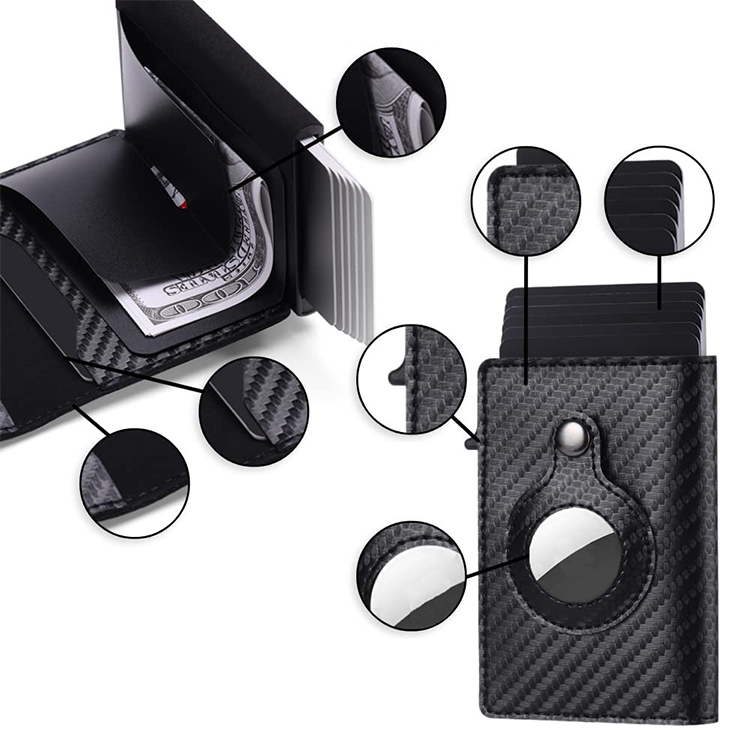
Gstar Technology (Shenzhen) Co., Ltd.:RFIDウォレットとOEM/ODMソリューションのパートナー
私たちについて
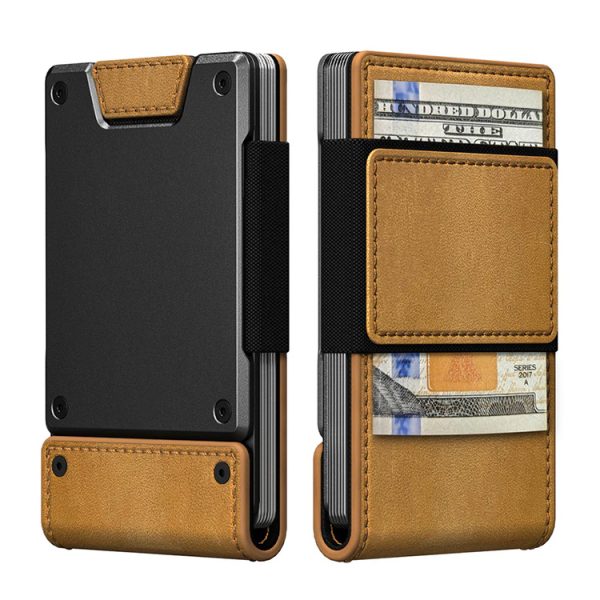
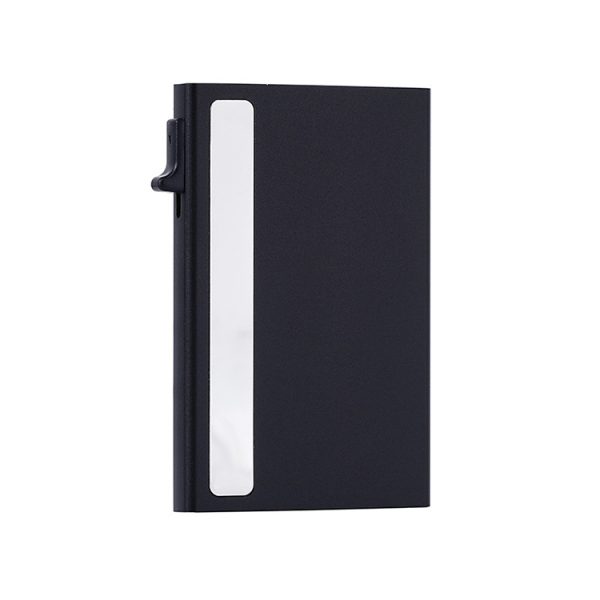
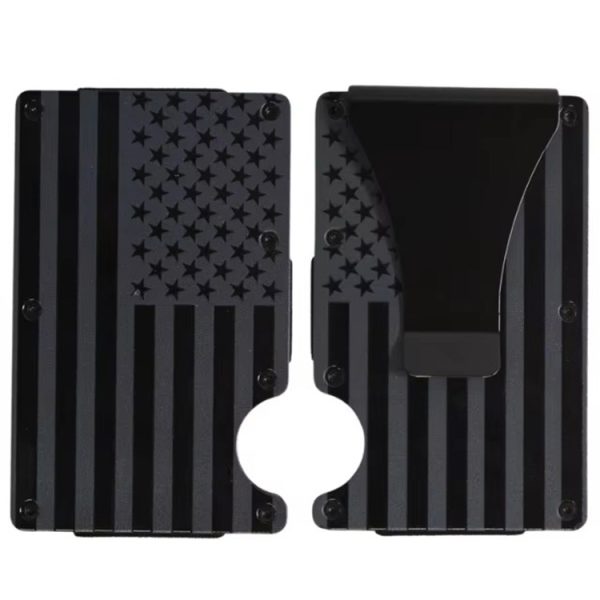
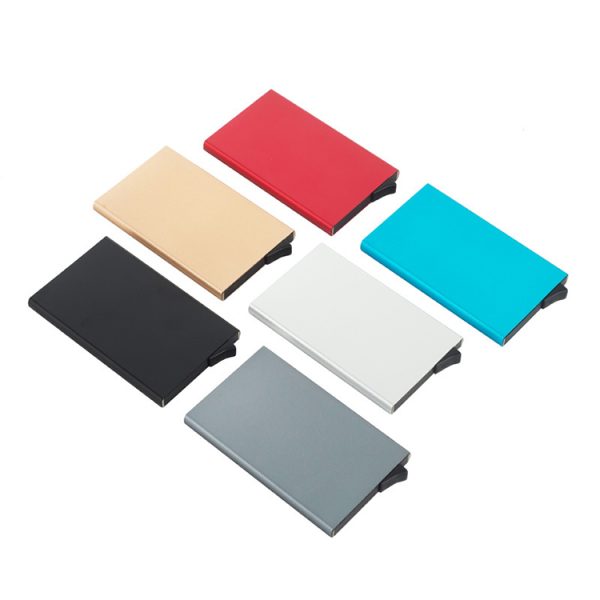
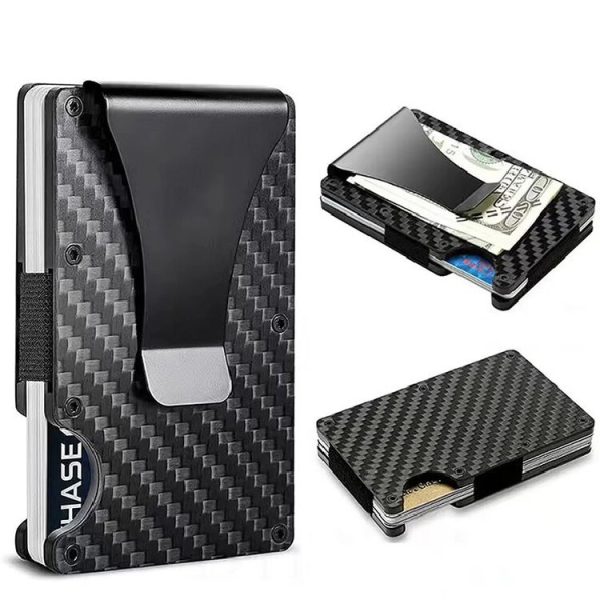
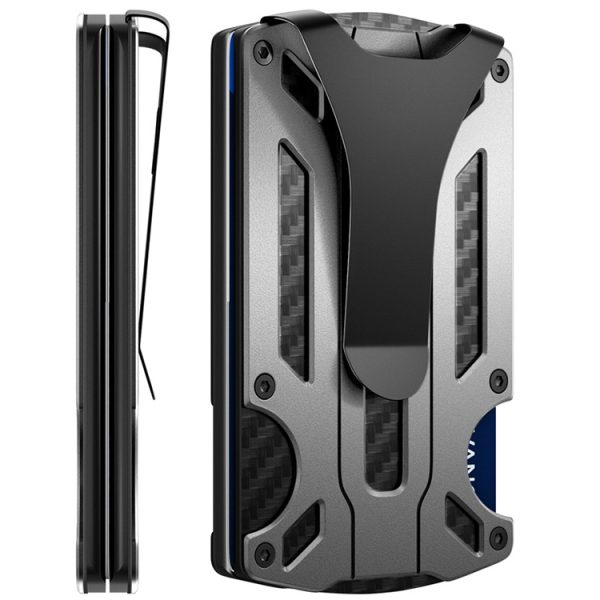
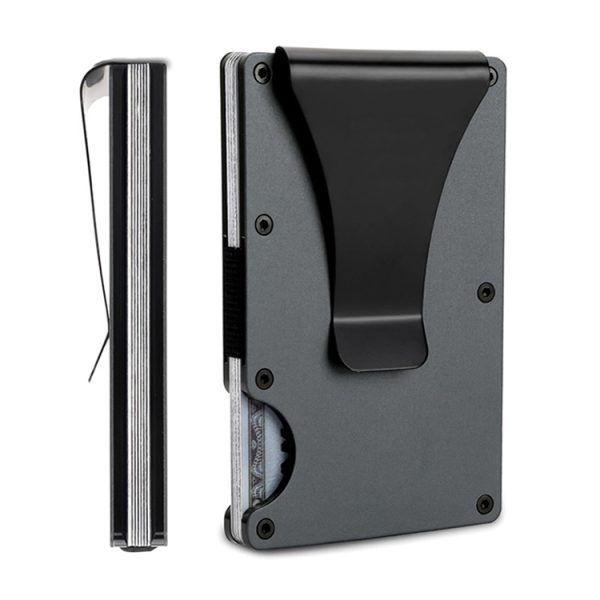
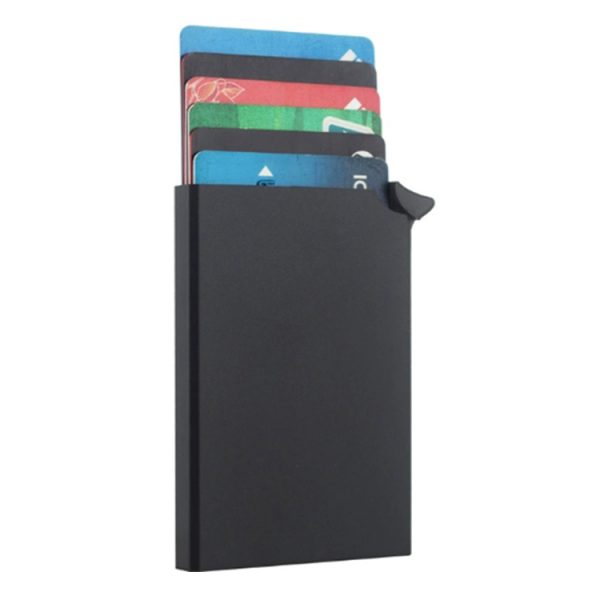
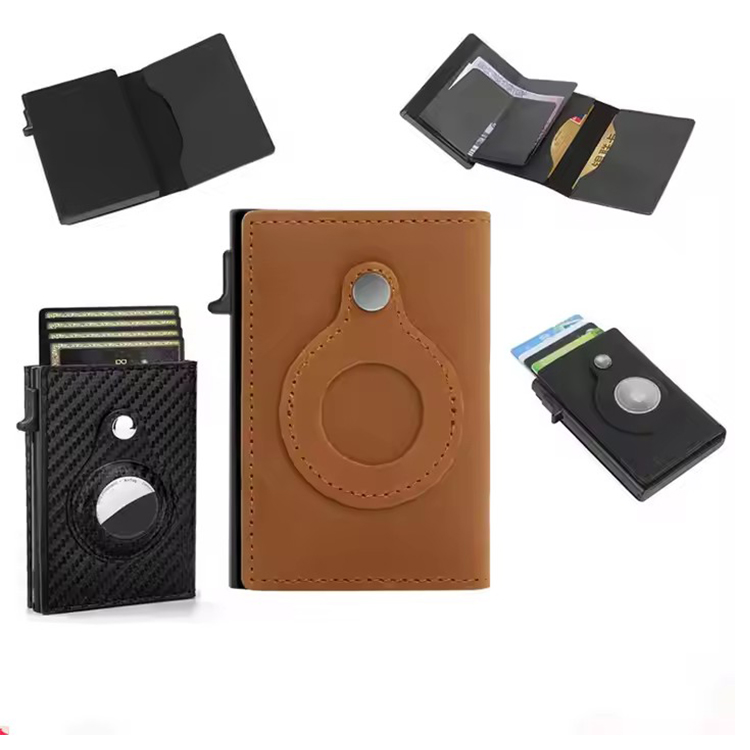
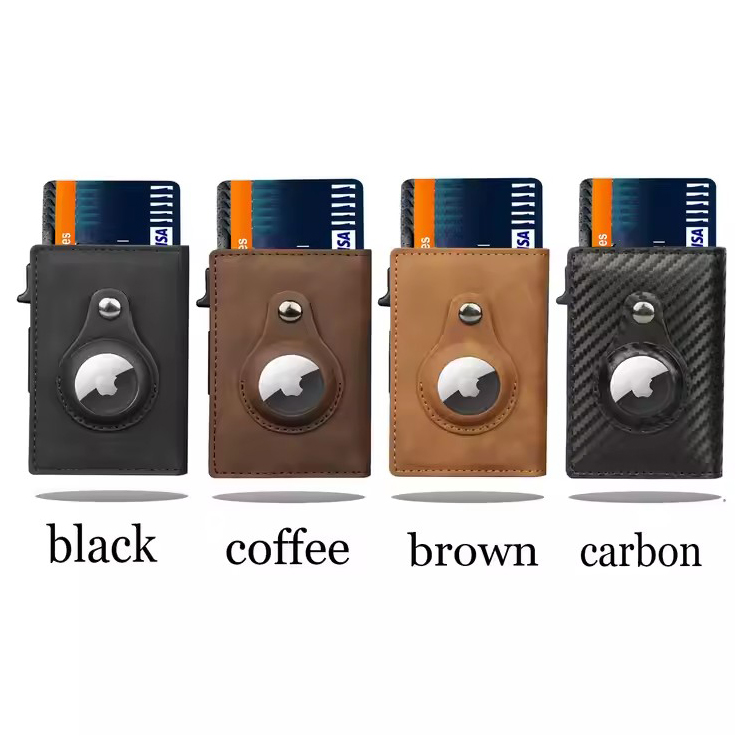
Gstar Technology (Shenzhen) Co., Ltd.は、高品質なRFIDウォレットとカードホルダーの主要メーカー兼サプライヤーです。以下を提供しています。
- OEM/ODMサービス:貴社ビジネス向けのカスタムデザイン、ブランディング、製造。
- 在庫品ウォレット:小ロットから大口まで迅速に納品。
- 高度なセキュリティ:不正なスキャンからカードを守るRFIDブロッキング技術。
- カスタマイズ:ロゴ刻印、カラー選択、パッケージオプション。
選ばれる理由
- 比類のない品質:高級素材と最新の製造設備。
- 革新性:新しいデザインと技術を常に追求。
- 顧客中心の姿勢:設計から納品まで専任チームがサポート。
- グローバル対応:世界各地への効率的な物流。
- 競争力のある価格:高品質を手頃な価格で。
まとめ
RFIDカードをApple Walletに追加することで、特に交通系、入退室、会員証のカードにおいて、日常の利便性とセキュリティを大きく高められます。すべてのRFIDカードが標準対応しているわけではありませんが、Appleは提携先を拡大し続けており、多くの用途でサードパーティ製ソリューションも利用できます。安全でスタイリッシュ、かつカスタマイズ可能なRFIDウォレットをお探しの法人・個人にとって、Gstar Technology (Shenzhen) Co., Ltd.は信頼できるパートナーです。OEM/ODMサービス、在庫品、品質へのコミットメントにより、デジタル時代を先取りするお手伝いをします。
よくある質問
1. どのRFIDカードでもApple Walletに追加できますか。
いいえ。標準で追加できるのは対応カード(特定の交通系、学生証、入退室カードなど)のみです。その他のカードはサードパーティ製アプリが必要になる場合がありますが、互換性は保証されません。
2. Apple Wallet RFIDカード設定の要件は何ですか。
iPhone 7以降、最新のiOS、対応するRFIDカードが必要で、場合によってはカード発行元の公式アプリまたは招待も必要です。
3. iPhoneのWalletでRFIDカードを使うにはどうすればよいですか。
Apple Walletを開いてカードを選択し、iPhoneの上部をリーダーに近づけます。一部のカードではエクスプレスモードにより、端末のロックを解除せずに利用できます。
4. iPhoneをビルの入退室カードとして使えますか。
ビルの入退室システムがApple Wallet連携に対応していれば、iPhoneをデジタル入退室カードとして利用できます。不動産管理会社または入退室システムの提供事業者に確認してください。
5. RFIDウォレットでGstar Technologyを選ぶ理由は何ですか。
当社は、高品質、先進のRFIDブロッキング技術、OEM/ODMカスタマイズ、迅速な納品、卓越したカスタマーサービスを、あらゆるRFIDウォレットのニーズにお届けします。
6.「このカードは対応していません」と表示されるのはなぜですか。
Apple Walletはクレジットカードや交通系カードを標準サポートしています。しかし、オフィスやホテルの鍵などの入退室カードの多くは、セキュリティ上の理由からiPhoneが直接読み取れない暗号化されたRFID周波数(13.56MHz)を使用しています。信号を複製するには専用の回避デバイスが必要です。
7.ホテルのルームキーや社員証をiPhoneに追加できますか。
可能ですが、直接追加することはできません。「+」ボタンからは追加できず、NFCライターを使って物理カードのUIDデータを、Apple Walletで動作する専用ステッカーやリングにコピーする必要があります。