Introduzione
Nel mondo digitale e frenetico di oggi, la comodità di portare con sé le carte essenziali sullo smartphone è più preziosa che mai. Apple Wallet ha rivoluzionato il modo in cui gestiamo pagamenti, biglietti e persino credenziali di accesso. Ma che dire delle carte RFID fisiche, come i badge di accesso agli edifici, gli abbonamenti ai trasporti o le tessere associative? È possibile aggiungere una carta RFID ad Apple Wallet e usarla senza problemi con il proprio iPhone? Questa guida completa ti spiegherà tutto ciò che serve sapere sulla configurazione di una carta Apple Wallet RFID, inclusi i tipi di carta supportati, le istruzioni passo passo, la risoluzione dei problemi e come Gstar Technology (Shenzhen) Co., Ltd. può aiutarti con soluzioni OEM/ODM e portafogli RFID pronti a magazzino per le tue esigenze aziendali o personali.
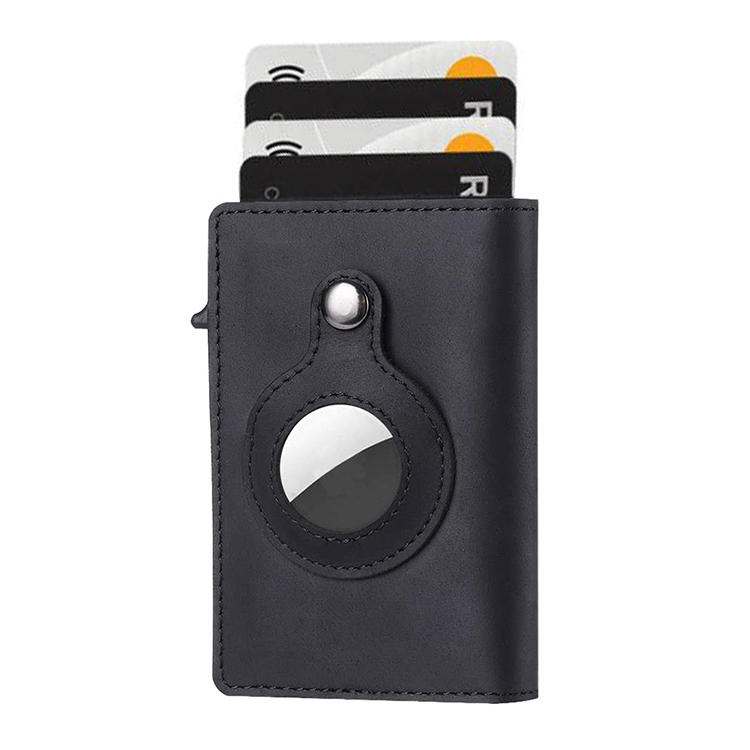
Capire l’RFID e Apple Wallet
Che cos’è una carta RFID?
Le carte RFID (Radio Frequency Identification) utilizzano onde radio per trasmettere dati a lettori compatibili. Sono comunemente usate per l’accesso agli edifici, i trasporti pubblici, le camere d’albergo e l’identificazione sicura. Queste carte sono apprezzate per la loro comodità contactless e la loro sicurezza.
Che cos’è Apple Wallet?
Apple Wallet è un’app di portafoglio digitale integrata negli iPhone e negli Apple Watch. Consente agli utenti di archiviare e utilizzare versioni digitali di carte di credito, carte di debito, abbonamenti ai trasporti, biglietti per eventi e altro ancora. Con la configurazione adeguata, puoi utilizzare anche le funzioni di carta di accesso RFID di Apple Wallet per i sistemi supportati.
È possibile aggiungere una carta RFID ad Apple Wallet?
Supporto ufficiale e limiti
Apple Wallet non supporta nativamente tutte le carte RFID. Tuttavia, alcuni tipi, come le carte di trasporto, i badge studenteschi e alcune carte di accesso aziendali, possono essere aggiunti se l’emittente supporta l’integrazione con Apple Wallet. Per le altre carte RFID possono essere necessarie app di terze parti e soluzioni alternative.
Carte RFID supportate da Apple Wallet
- Carte di trasporto: molti sistemi di trasporto principali nel mondo supportano l’integrazione diretta con Apple Wallet.
- Badge aziendali per dipendenti: alcune aziende collaborano con Apple per consentire ai dipendenti di aggiungere le proprie carte di accesso ad Apple Wallet.
- Chiavi di accesso residenziali: alcune società di gestione immobiliare possono emettere chiavi digitali per i residenti su Apple Wallet.
Per le carte non supportate potrebbero essere necessarie app di terze parti o soluzioni hardware.
Requisiti per aggiungere carte RFID ad Apple Wallet
Prima di iniziare la configurazione della carta RFID su iPhone, assicurati di avere:
- Un iPhone 7 o successivo (con supporto NFC)
- La versione più recente di iOS
- Una carta RFID compatibile (trasporto, accesso o tessera associativa)
- L’app ufficiale o l’invito del tuo emittente della carta (se richiesto)
- Un Apple ID con iCloud e l’autenticazione a due fattori attiva
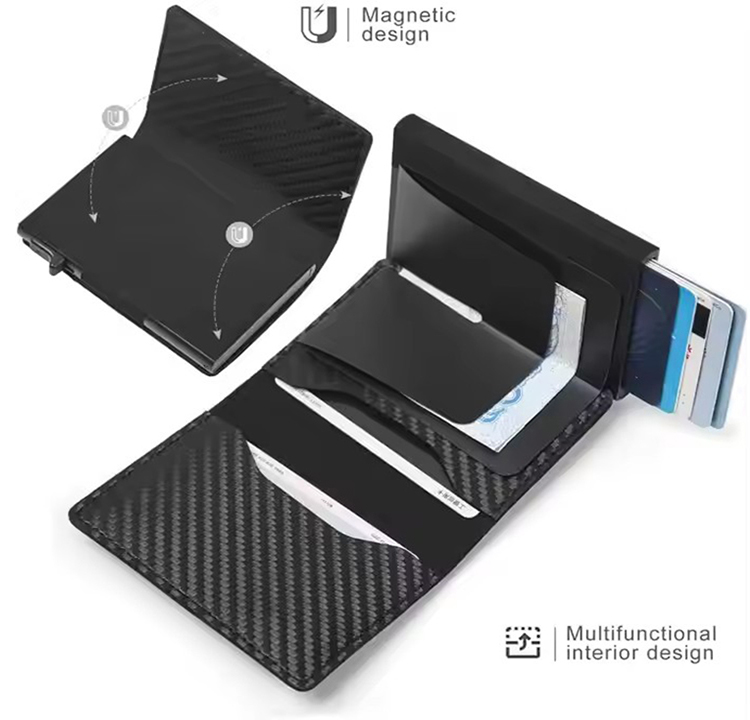
Guida passo passo: come aggiungere una carta RFID ad Apple Wallet
1. Verifica la compatibilità della carta
Non tutte le carte RFID sono supportate. Verifica con il tuo emittente o visita il suo sito web per capire se offre l’integrazione con Apple Wallet. Per esempio, molte aziende di trasporto pubblico e università offrono questa funzione.
2. Usa l’app Wallet per le carte supportate
Aggiungere una carta di trasporto
1. Apri l’app Wallet sul tuo iPhone.
2. Tocca il pulsante “+” in alto a destra.
3. Seleziona “Carta di trasporto” dall’elenco.
4. Scegli il tuo sistema di trasporto e segui le istruzioni per aggiungere la carta.
5. Se hai una carta fisica, potresti riuscire a trasferirne il saldo sul tuo iPhone.
Aggiungere una carta di accesso aziendale o studentesca
1. Apri l’app Wallet.
2. Tocca il pulsante “+”.
3. Seleziona “Carta di accesso” o “Badge studentesco” (se disponibile).
4. Segui le istruzioni fornite dal tuo datore di lavoro o dalla tua scuola.
5. Autenticati con Face ID, Touch ID o il tuo codice di accesso.
Aggiungere una chiave residenziale
1. Apri l’invito o l’app del tuo amministratore di condominio.
2. Tocca “Aggiungi ad Apple Wallet”.
3. Segui le istruzioni a schermo per completare la configurazione.
3. Usare app di terze parti per le carte non supportate
Se la tua carta non è supportata nativamente, potresti riuscire a usare app di terze parti come Pass2U o SimplyTapp per creare una versione digitale della tua carta RFID. Queste app ti guidano nella scansione dell’UID della carta e nella codifica di un pass digitale.
Nota: non tutti i sistemi di accesso accettano carte emulate e possono essere applicate restrizioni di sicurezza.
4. Metti alla prova la tua carta RFID digitale
Dopo la configurazione, verifica la carta avvicinando la parte superiore dell’iPhone al lettore. Per ottenere i migliori risultati:
- Rimuovi le cover spesse o gli accessori metallici.
- Allinea la parte superiore dell’iPhone con il lettore.
- Se non funziona, prova a riavviare l’iPhone o ad aggiungere di nuovo la carta.
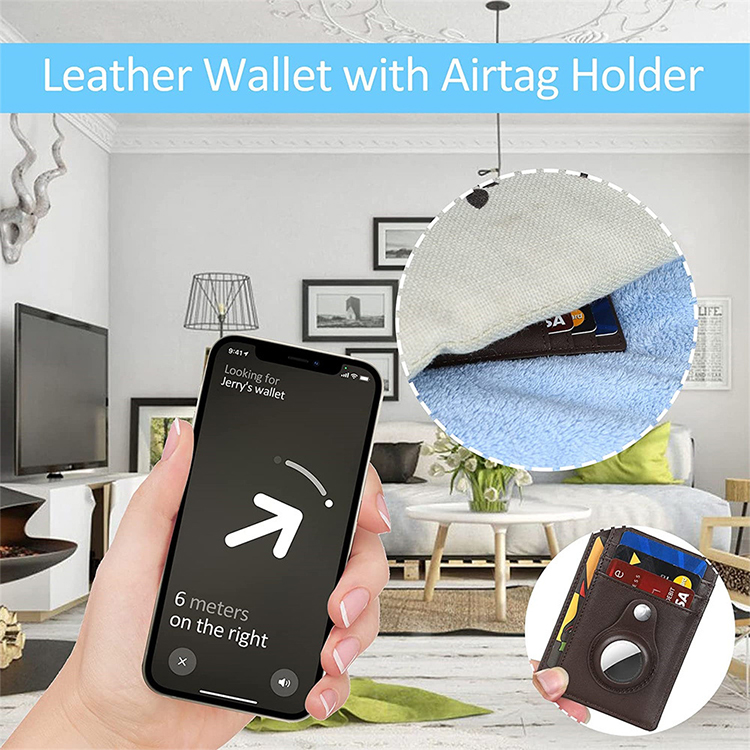
Come usare la carta RFID con iPhone
Una volta aggiunta la carta, usarla è semplice:
- Fai doppio clic sul tasto laterale (Face ID) o sul tasto Home (Touch ID) per aprire Apple Wallet.
- Seleziona la carta o il pass RFID.
- Avvicina la parte superiore dell’iPhone al lettore.
- Attendi il segno di spunta o il suono di conferma.
Per alcune carte la “Modalità Espresso” permette di usarle senza sbloccare il dispositivo.
Funzioni avanzate e personalizzazione
Organizzare le carte RFID digitali
Apple Wallet ti permette di organizzare carte e pass per un accesso facile. Puoi:
- Aggiungere etichette o note per l’identificazione.
- Impostare preferenze per la selezione automatica della carta.
- Raggruppare le carte per categoria (trasporti, accesso, pagamento, ecc.).
Sicurezza e privacy
Apple Wallet utilizza crittografia e autenticazione avanzate (Face ID, Touch ID, codice di accesso) per proteggere le carte RFID digitali. I dati della carta non vengono mai condivisi con Apple né memorizzati sui suoi server.
Risoluzione dei problemi più comuni
Carta non supportata
- Verifica con il tuo emittente la compatibilità con Apple Wallet.
- Usa app di terze parti, se disponibili.
La carta non funziona al lettore
- Assicurati che l’NFC sia attivo e che l’iPhone sia aggiornato.
- Rimuovi cover o accessori che potrebbero bloccare il segnale.
- Prova ad aggiungere di nuovo la carta o a riavviare il dispositivo.
Accesso negato
- Alcuni sistemi aziendali o residenziali possono limitare l’integrazione mobile per motivi di sicurezza.
- Contatta il tuo emittente o l’amministratore di condominio per assistenza.
Configurazione di Apple Wallet RFID per le aziende
Se sei un’azienda, una scuola o un amministratore immobiliare che desidera offrire carte RFID digitali ai propri utenti, puoi collaborare con Apple o utilizzare soluzioni di terze parti per emettere credenziali digitali. Questo migliora la sicurezza, riduce i costi e offre un’esperienza utente fluida.
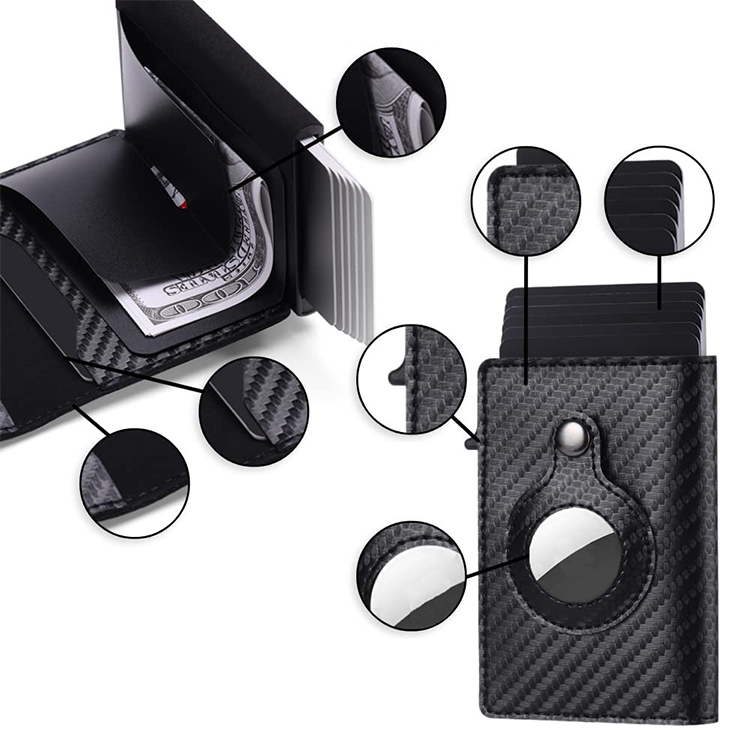
Gstar Technology (Shenzhen) Co., Ltd.: il tuo partner per portafogli RFID e soluzioni OEM/ODM
Chi siamo
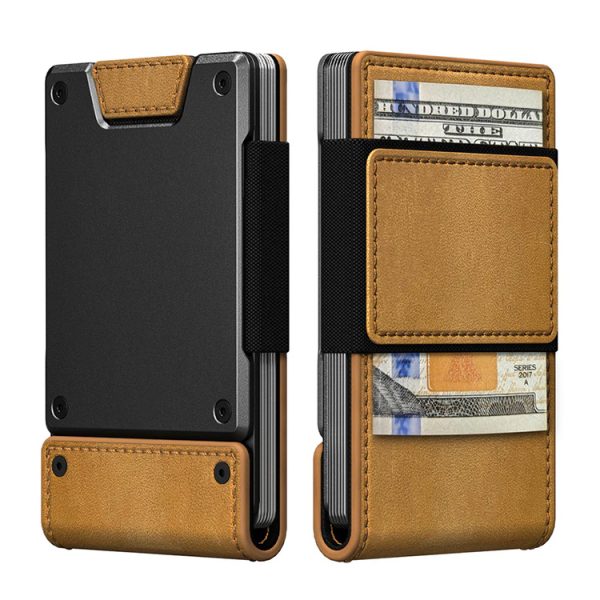
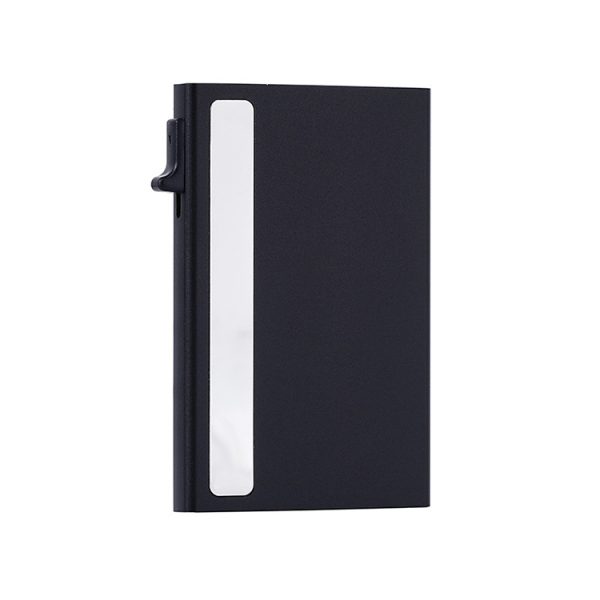
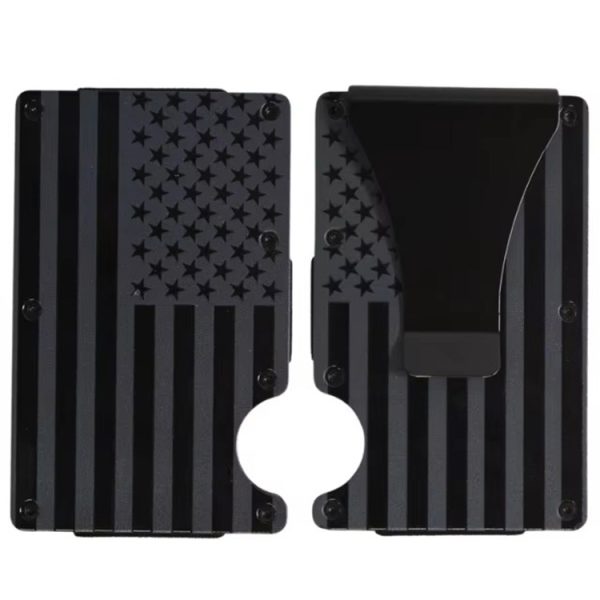
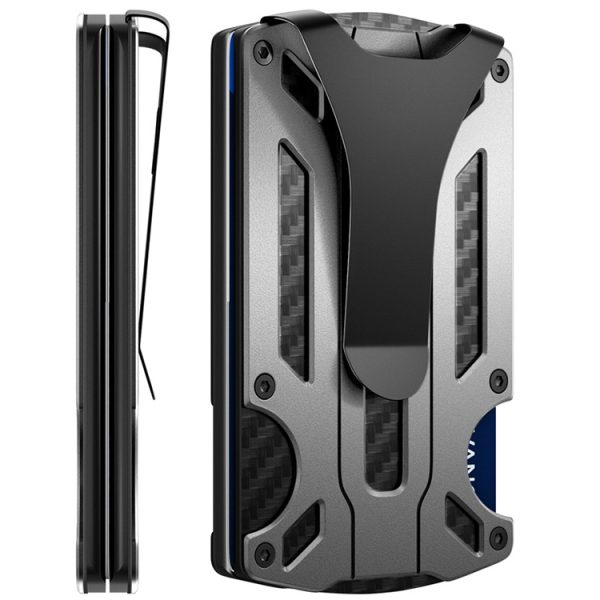
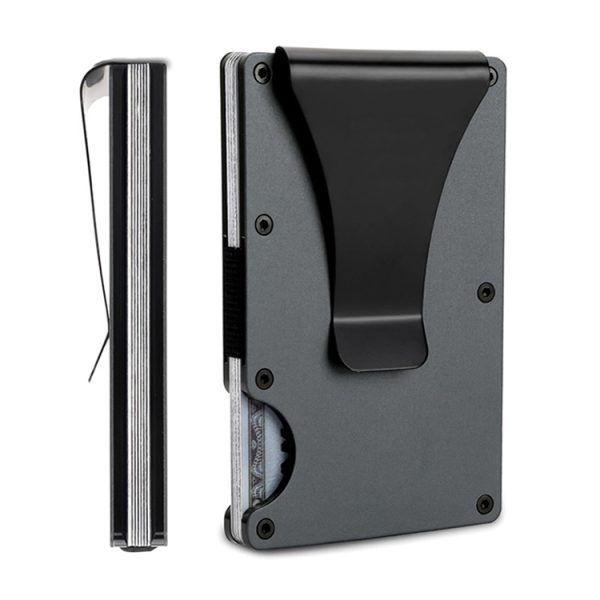
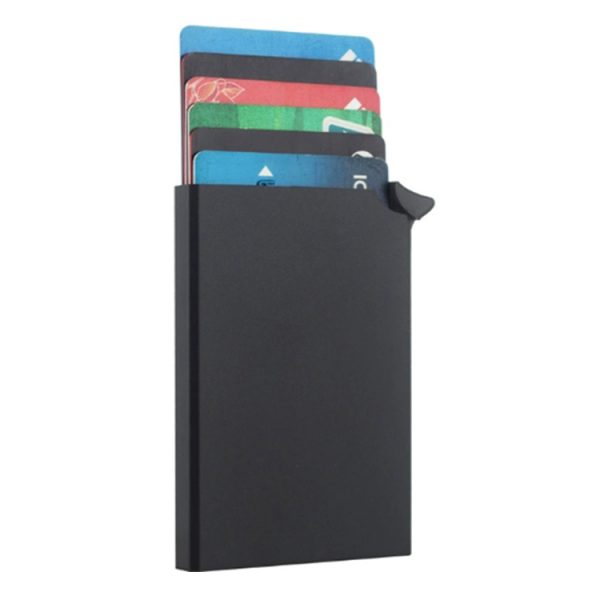
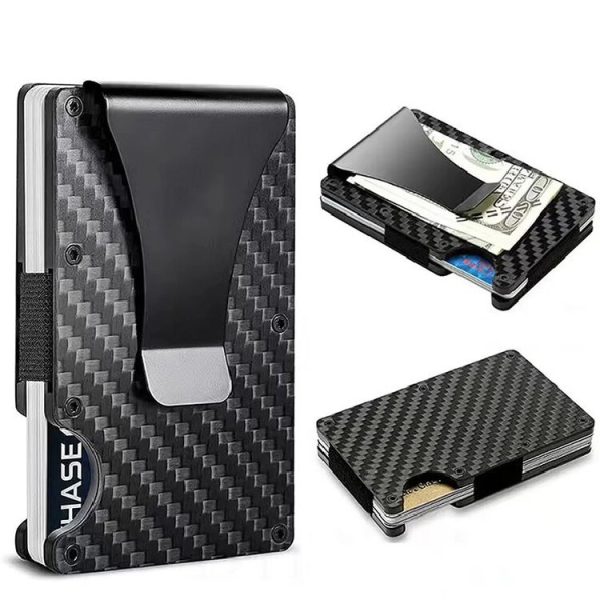
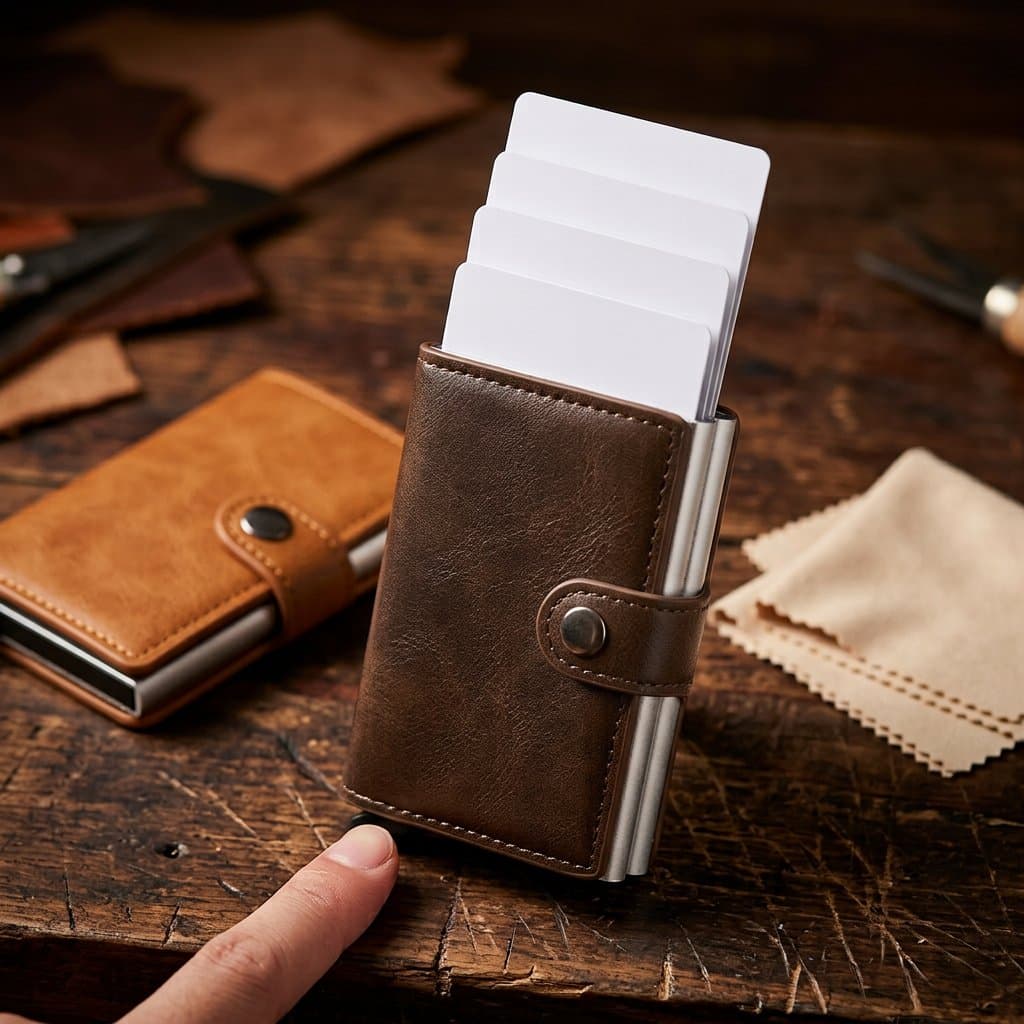
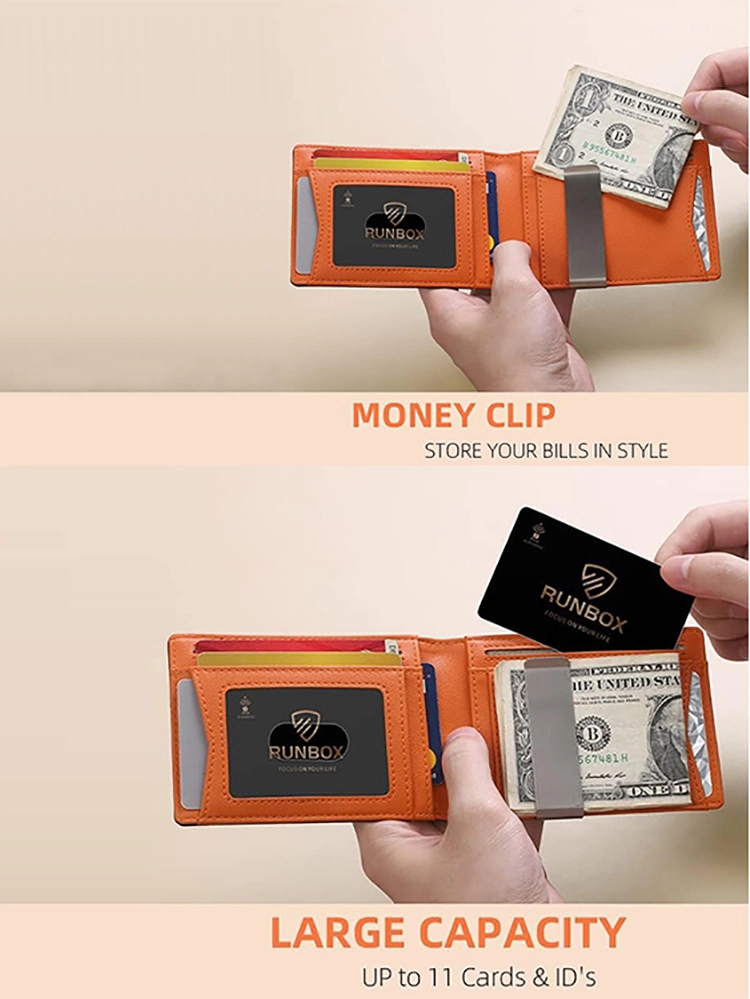
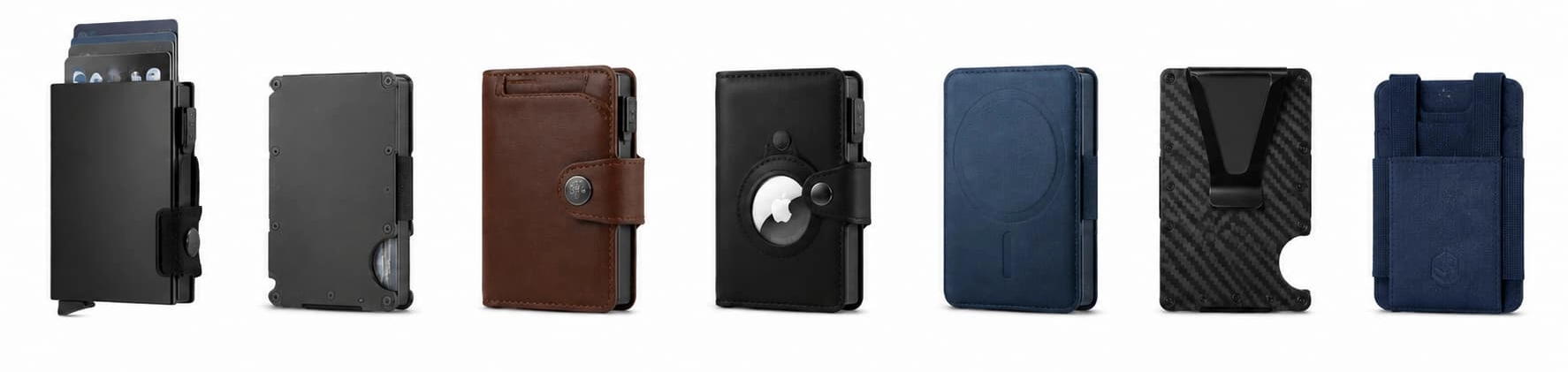
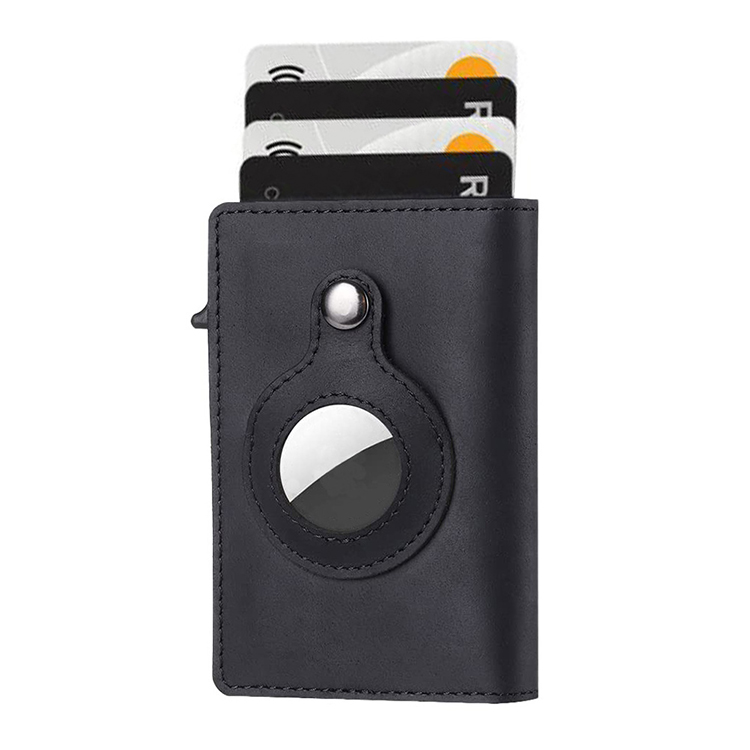
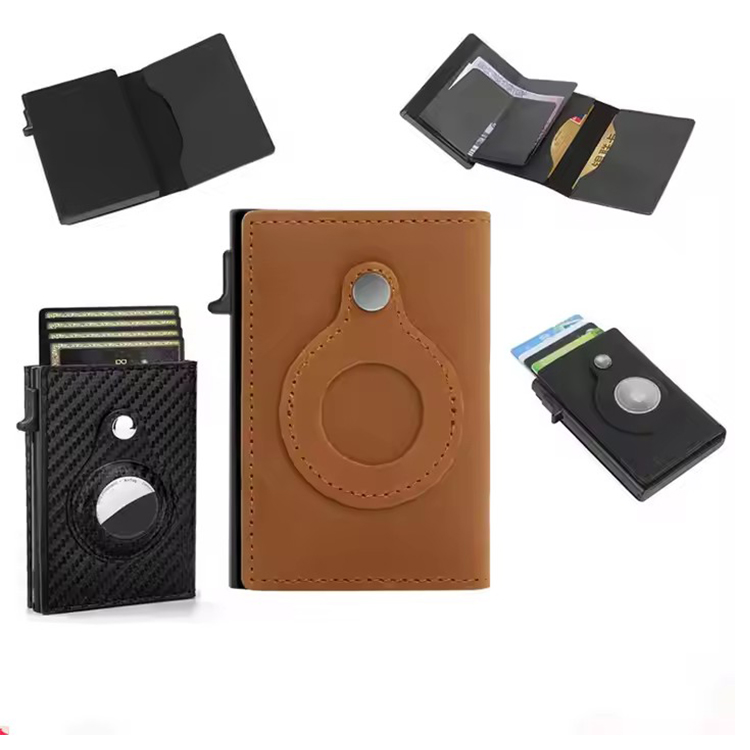
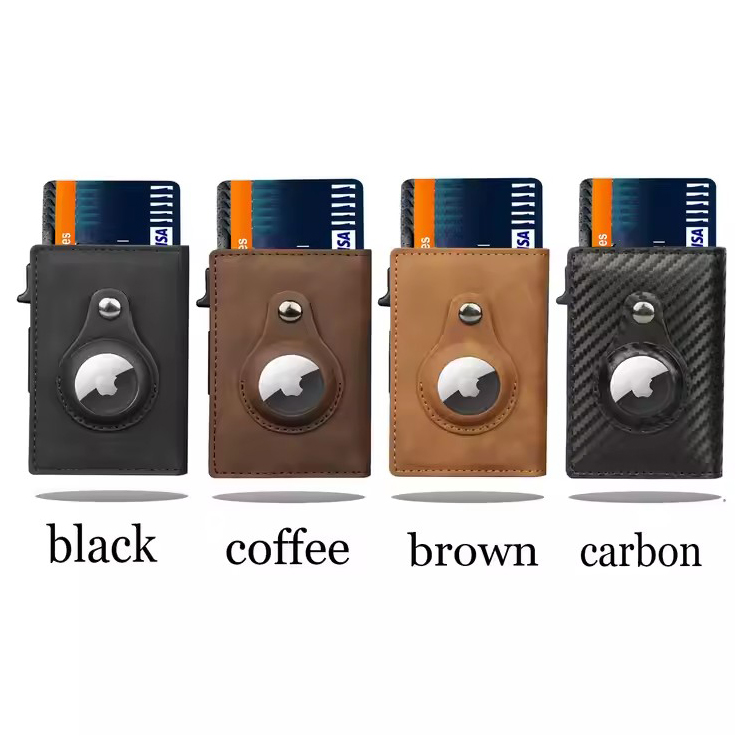
Gstar Technology (Shenzhen) Co., Ltd. è un produttore e fornitore leader di portafogli e portacarte RFID di alta qualità. Offriamo:
- Servizi OEM/ODM: design personalizzato, branding e produzione per la tua azienda.
- Portafogli pronti a magazzino: consegna rapida sia per piccoli sia per grandi ordini.
- Sicurezza avanzata: tecnologia di blocco RFID per proteggere le carte dalla scansione non autorizzata.
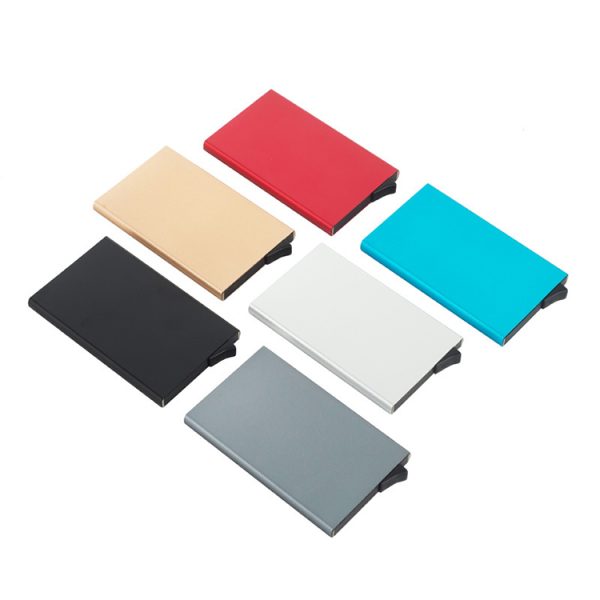
- Personalizzazione: incisione del logo, scelta del colore e opzioni di packaging.
Perché scegliere noi?
- Qualità senza pari: materiali pregiati e produzione all’avanguardia.
- Innovazione: ricerca costante di nuovi design e tecnologie.
- Approccio orientato al cliente: supporto dedicato dalla progettazione alla consegna.
- Portata globale: logistica efficiente per spedizioni in tutto il mondo.
- Prezzi competitivi: prodotti di alta qualità a prezzi accessibili.
Conclusione
Aggiungere una carta RFID ad Apple Wallet può migliorare notevolmente la comodità e la sicurezza quotidiana, soprattutto per le carte di trasporto, di accesso e associative. Sebbene non tutte le carte RFID siano supportate nativamente, Apple continua ad ampliare le proprie partnership e sono disponibili soluzioni di terze parti per molti casi d’uso. Per aziende e privati che cercano portafogli RFID sicuri, eleganti e personalizzabili, Gstar Technology (Shenzhen) Co., Ltd. è il partner di fiducia. Con servizi OEM/ODM, prodotti pronti a magazzino e un impegno concreto per la qualità, ti aiutiamo a restare un passo avanti nell’era digitale.
Domande frequenti
1. Posso aggiungere qualsiasi carta RFID ad Apple Wallet?
No, possono essere aggiunte nativamente solo le carte supportate (come alcune carte di trasporto, studentesche e di accesso). Per le altre carte possono essere necessarie app di terze parti, ma la compatibilità non è garantita.
2. Quali sono i requisiti per configurare una carta RFID su Apple Wallet?
Servono un iPhone 7 o successivo, l’ultima versione di iOS, una carta RFID compatibile e, in alcuni casi, un’app ufficiale o un invito dell’emittente della carta.
3. Come uso una carta RFID su iPhone Wallet?
Apri Apple Wallet, seleziona la carta e avvicina la parte superiore dell’iPhone al lettore. Per alcune carte la Modalità Espresso consente l’uso senza sbloccare il dispositivo.
4. Posso usare il mio iPhone come carta di accesso all’edificio?
Se il sistema di accesso del tuo edificio supporta l’integrazione con Apple Wallet, puoi usare l’iPhone come carta di accesso digitale. Verifica con l’amministratore o con il fornitore del sistema di accesso.
5. Perché scegliere Gstar Technology per i portafogli RFID?
Offriamo qualità pregiata, tecnologia avanzata di blocco RFID, personalizzazione OEM/ODM, consegne rapide e un servizio clienti eccezionale per tutte le esigenze di portafogli RFID.
6. Perché compare il messaggio “Questa carta non è supportata”?
Apple Wallet supporta nativamente le carte di credito e le carte di trasporto. Tuttavia, la maggior parte delle carte di accesso (come le chiavi di ufficio o di albergo) utilizza frequenze RFID cifrate (13,56 MHz) che l’iPhone non è in grado di leggere direttamente per motivi di sicurezza. Serve un dispositivo alternativo per clonare il segnale.
7. Posso aggiungere la chiave dell’albergo o il badge dell’ufficio all’iPhone?
Sì, ma non direttamente. Non puoi aggiungerli tramite il pulsante “+”. Serve invece un writer NFC per copiare i dati UID dalla carta fisica a uno sticker o a un anello speciale compatibile con Apple Wallet.