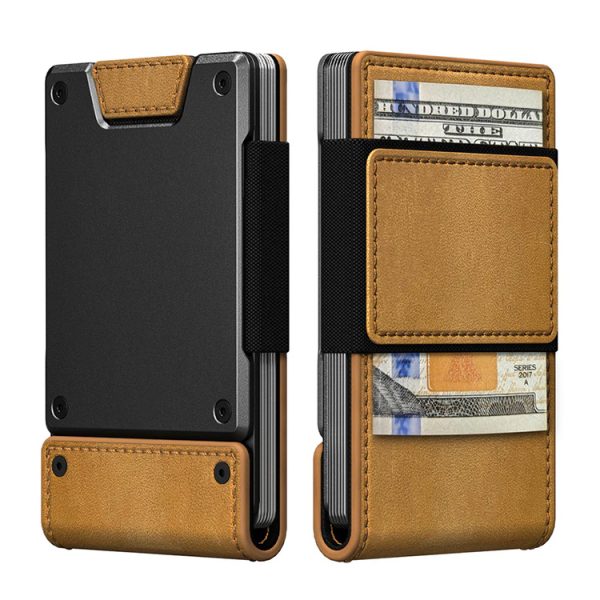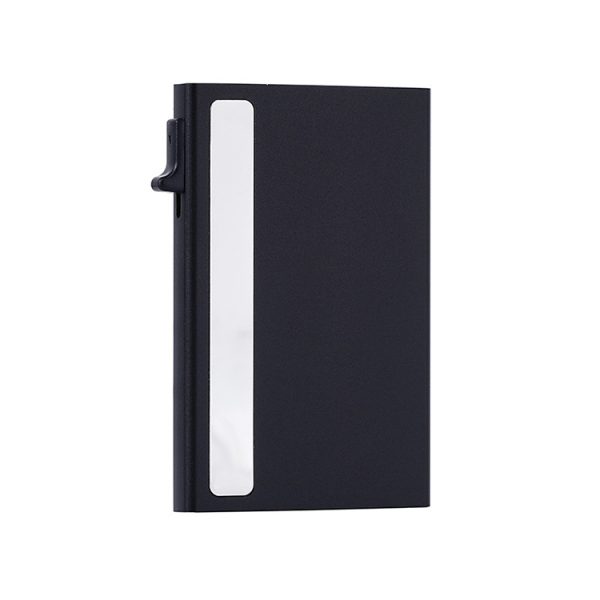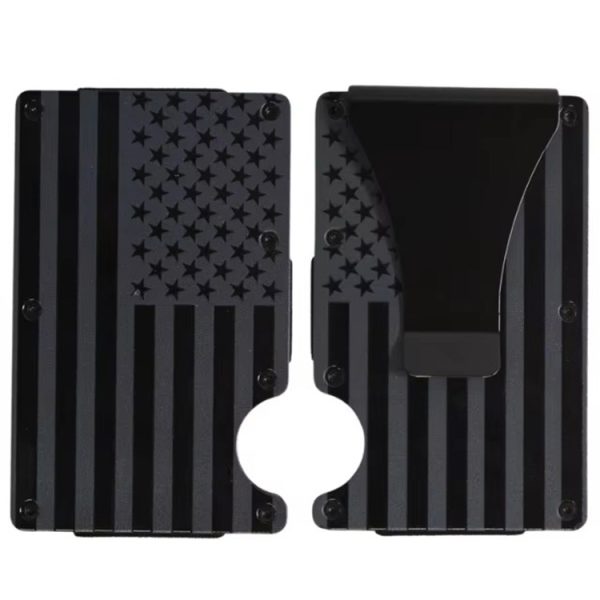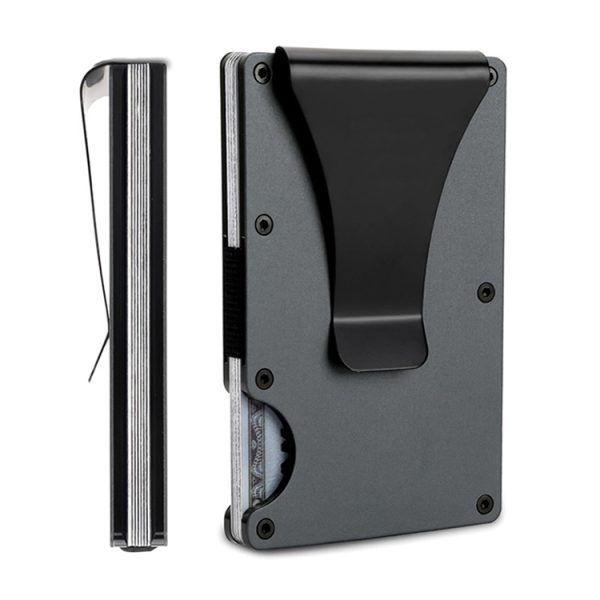
Introduction
Dans un monde numérique et trépidant, la commodité de garder vos cartes essentielles sur votre smartphone est plus précieuse que jamais. Apple Wallet a révolutionné la façon dont nous gérons les paiements, les billets et même les badges d’accès. Mais qu’en est-il des cartes RFID physiques, comme les badges d’accès aux bâtiments, les cartes de transport ou les cartes de fidélité ? Peut-on ajouter une carte RFID à Apple Wallet et l’utiliser avec son iPhone ? Ce guide complet vous présente tout ce qu’il faut savoir sur la configuration d’une carte Apple Wallet RFID, y compris les types de cartes compatibles, les instructions pas à pas, le dépannage, et la manière dont Gstar Technology (Shenzhen) Co., Ltd. peut vous accompagner avec des solutions OEM/ODM et des portefeuilles RFID disponibles en stock, pour un usage professionnel ou personnel.
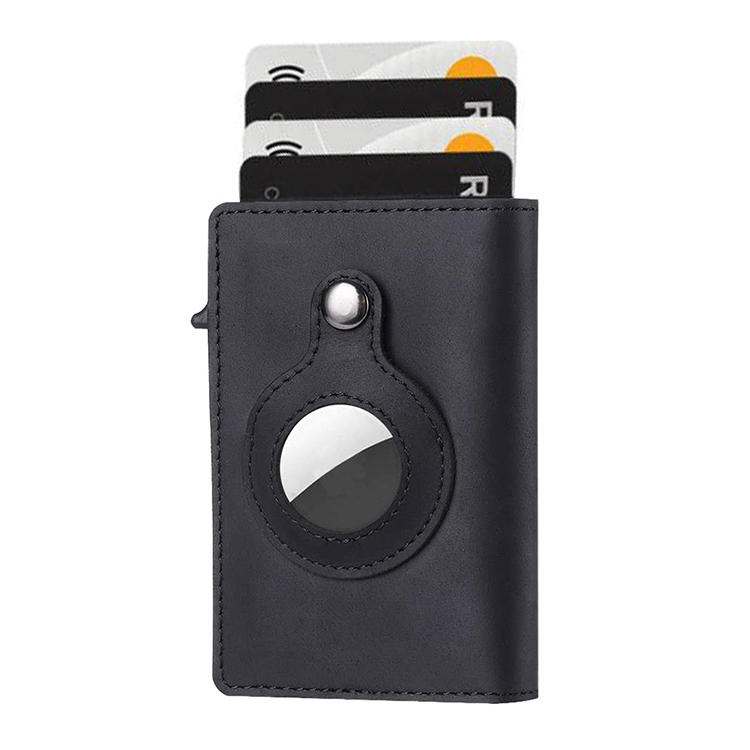
Comprendre le RFID et Apple Wallet
Qu’est-ce qu’une carte RFID ?
Les cartes RFID (Radio Frequency Identification) utilisent des ondes radio pour transmettre des données à des lecteurs compatibles. Elles sont couramment utilisées pour l’accès aux bâtiments, les transports publics, les chambres d’hôtel et l’identification sécurisée. Ces cartes sont appréciées pour leur confort sans contact et leur sécurité.
Qu’est-ce qu’Apple Wallet ?
Apple Wallet est une application de portefeuille numérique intégrée aux iPhone et aux Apple Watch. Elle permet de stocker et d’utiliser des versions numériques de cartes de crédit, de cartes de débit, de titres de transport, de billets d’événements, etc. Avec la bonne configuration, vous pouvez également utiliser les fonctions de carte d’accès RFID d’Apple Wallet pour les systèmes compatibles.
Peut-on ajouter une carte RFID à Apple Wallet ?
Prise en charge officielle et limites
Apple Wallet ne prend pas nativement en charge toutes les cartes RFID. Toutefois, certains types, comme les cartes de transport, les cartes étudiantes et certaines cartes d’accès d’entreprise, peuvent être ajoutés si l’émetteur prend en charge l’intégration à Apple Wallet. Pour les autres cartes RFID, des applications tierces et des solutions de contournement peuvent être nécessaires.
Cartes RFID prises en charge par Apple Wallet
- Cartes de transport : de nombreux grands réseaux de transport dans le monde prennent en charge l’intégration directe à Apple Wallet.
- Badges d’employés : certaines entreprises s’associent à Apple pour permettre aux collaborateurs d’ajouter leurs cartes d’accès à Apple Wallet.
- Clés d’accès résidentielles : certains gestionnaires immobiliers peuvent émettre des clés numériques de résident pour Apple Wallet.
Pour les cartes non prises en charge, vous devrez peut-être recourir à des applications tierces ou à des solutions matérielles.
Prérequis pour ajouter une carte RFID à Apple Wallet
Avant de commencer la configuration d’une carte RFID dans le portefeuille iPhone, assurez-vous de disposer de :
- Un iPhone 7 ou modèle ultérieur (compatible NFC)
- La dernière version d’iOS
- Une carte RFID compatible (transport, accès ou fidélité)
- L’application officielle ou l’invitation de l’émetteur de votre carte (si nécessaire)
- Un identifiant Apple avec iCloud et l’authentification à deux facteurs activée
Guide pas à pas : comment ajouter une carte RFID à Apple Wallet
1. Vérifiez la compatibilité de la carte
Toutes les cartes RFID ne sont pas prises en charge. Renseignez-vous auprès de l’émetteur de votre carte ou consultez son site web pour savoir s’il propose l’intégration à Apple Wallet. De nombreuses agences de transport et universités proposent par exemple cette fonctionnalité.
2. Utilisez l’application Wallet pour les cartes compatibles
Ajouter une carte de transport
1. Ouvrez l’application Wallet sur votre iPhone.
2. Touchez le bouton « + » dans le coin supérieur droit.
3. Sélectionnez « Carte de transport » dans la liste.
4. Choisissez votre réseau de transport et suivez les instructions pour ajouter votre carte.
5. Si vous possédez une carte physique, vous pourrez peut-être transférer son solde sur votre iPhone.
Ajouter une carte d’accès d’entreprise ou étudiante
1. Ouvrez l’application Wallet.
2. Touchez le bouton « + ».
3. Sélectionnez « Carte d’accès » ou « Carte étudiante » (si disponible).
4. Suivez les instructions fournies par votre employeur ou votre établissement.
5. Authentifiez-vous avec Face ID, Touch ID ou votre code.
Ajouter une clé résidentielle
1. Ouvrez l’invitation ou l’application de votre gestionnaire immobilier.
2. Touchez « Ajouter à Apple Wallet ».
3. Suivez les instructions à l’écran pour terminer la configuration.
3. Utiliser des applications tierces pour les cartes non prises en charge
Si votre carte n’est pas prise en charge nativement, vous pouvez peut-être utiliser des applications tierces comme Pass2U ou SimplyTapp pour créer une version numérique de votre carte RFID. Ces applications vous guident pour scanner l’UID de votre carte et encoder un pass numérique.
Remarque : tous les systèmes d’accès n’acceptent pas les cartes émulées, et des restrictions de sécurité peuvent s’appliquer.
4. Testez votre carte RFID numérique
Après la configuration, testez votre carte en approchant le haut de votre iPhone du lecteur. Pour de meilleurs résultats :
- Retirez les coques épaisses ou les accessoires métalliques.
- Alignez le haut de votre iPhone avec le lecteur.
- Si cela ne fonctionne pas, essayez de redémarrer votre iPhone ou d’ajouter à nouveau la carte.
Comment utiliser une carte RFID avec iPhone
Une fois votre carte ajoutée, son utilisation est simple :
- Double-cliquez sur le bouton latéral (Face ID) ou le bouton d’accueil (Touch ID) pour ouvrir Apple Wallet.
- Sélectionnez votre carte ou votre pass RFID.
- Approchez le haut de votre iPhone du lecteur.
- Attendez la coche ou le son de confirmation.
Pour certaines cartes, le « mode Express » permet d’utiliser la carte sans déverrouiller l’appareil.
Fonctionnalités avancées et personnalisation
Organiser ses cartes RFID numériques
Apple Wallet vous permet d’organiser vos cartes et vos pass pour un accès facile. Vous pouvez :
- Ajouter des libellés ou des notes pour les identifier.
- Définir des préférences de sélection automatique de carte.
- Regrouper les cartes par catégorie (transport, accès, paiement, etc.).
Sécurité et confidentialité
Apple Wallet utilise un chiffrement et une authentification avancés (Face ID, Touch ID, code) pour protéger vos cartes RFID numériques. Les données de votre carte ne sont jamais partagées avec Apple ni stockées sur leurs serveurs.
Résoudre les problèmes courants
Carte non prise en charge
- Vérifiez auprès de l’émetteur de votre carte la compatibilité avec Apple Wallet.
- Utilisez des applications tierces si elles sont disponibles.
La carte ne fonctionne pas au lecteur
- Assurez-vous que le NFC est activé et que votre iPhone est à jour.
- Retirez toute coque ou accessoire susceptible de bloquer le signal.
- Essayez d’ajouter à nouveau la carte ou de redémarrer l’appareil.
Accès refusé
- Certains systèmes d’entreprise ou résidentiels peuvent limiter l’intégration mobile pour des raisons de sécurité.
- Contactez l’émetteur de votre carte ou votre gestionnaire immobilier pour obtenir de l’aide.
Configuration des cartes RFID Apple Wallet pour les entreprises
Si vous êtes une entreprise, un établissement scolaire ou un gestionnaire immobilier souhaitant proposer des cartes RFID numériques à vos utilisateurs, vous pouvez vous associer à Apple ou recourir à des solutions tierces pour émettre des identifiants numériques. Cela améliore la sécurité, réduit les coûts et offre une expérience utilisateur fluide.
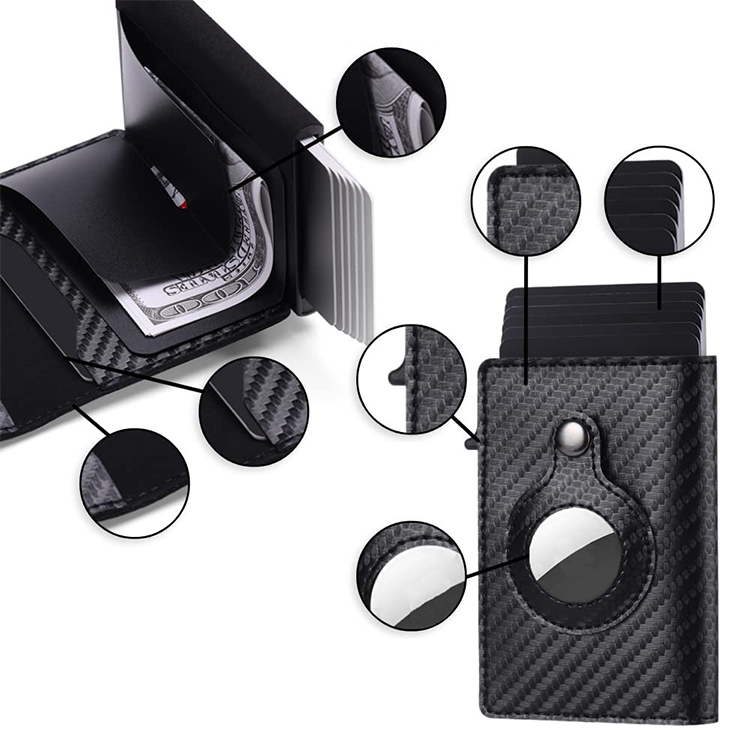
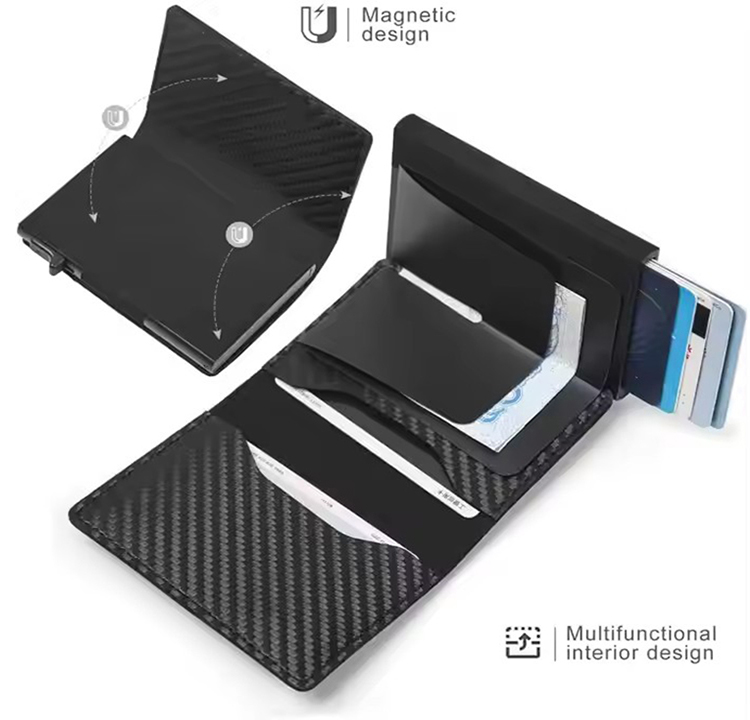
Gstar Technology (Shenzhen) Co., Ltd. : votre partenaire pour les portefeuilles RFID et les solutions OEM/ODM
Qui sommes-nous
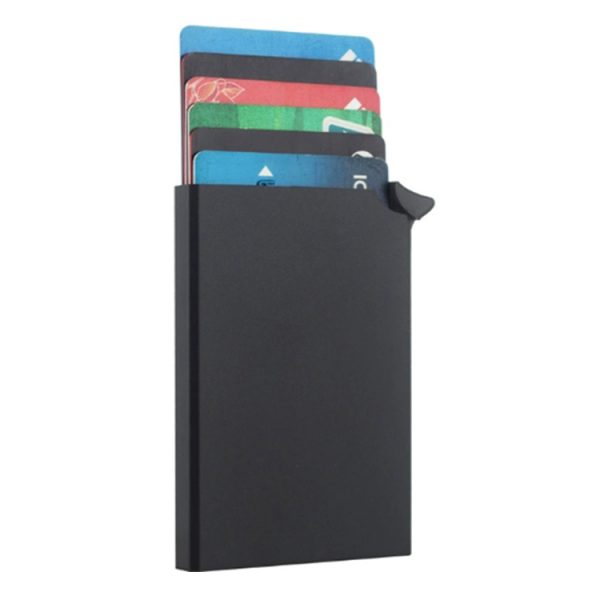
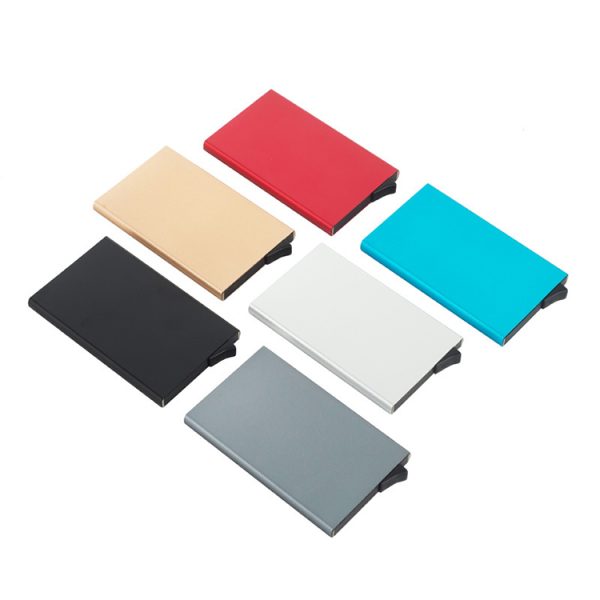
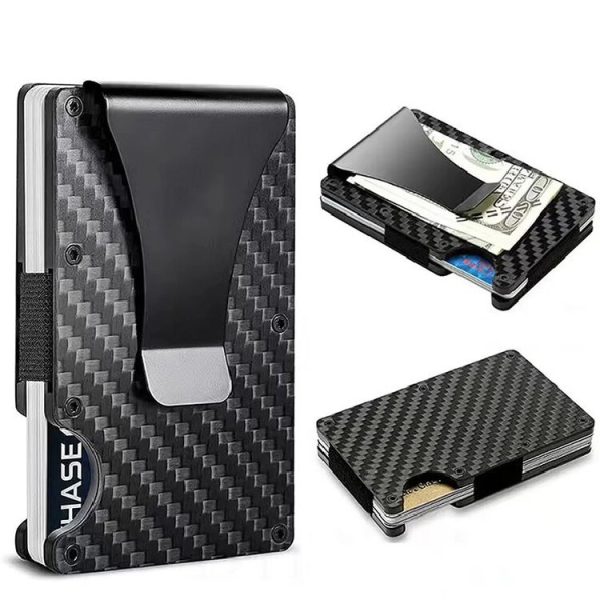
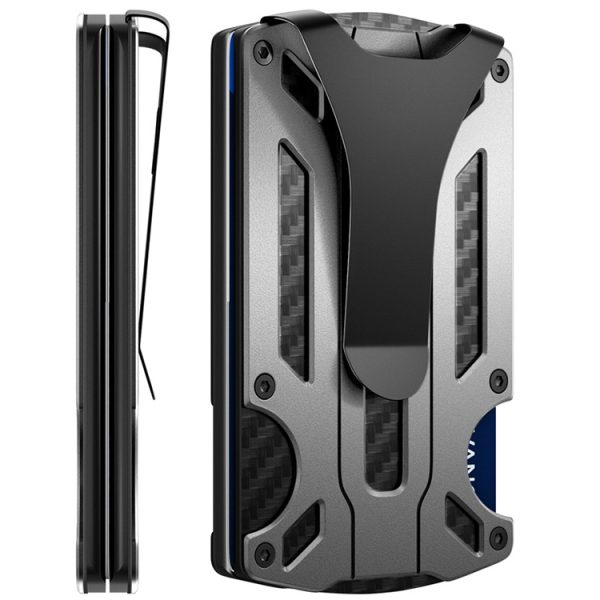
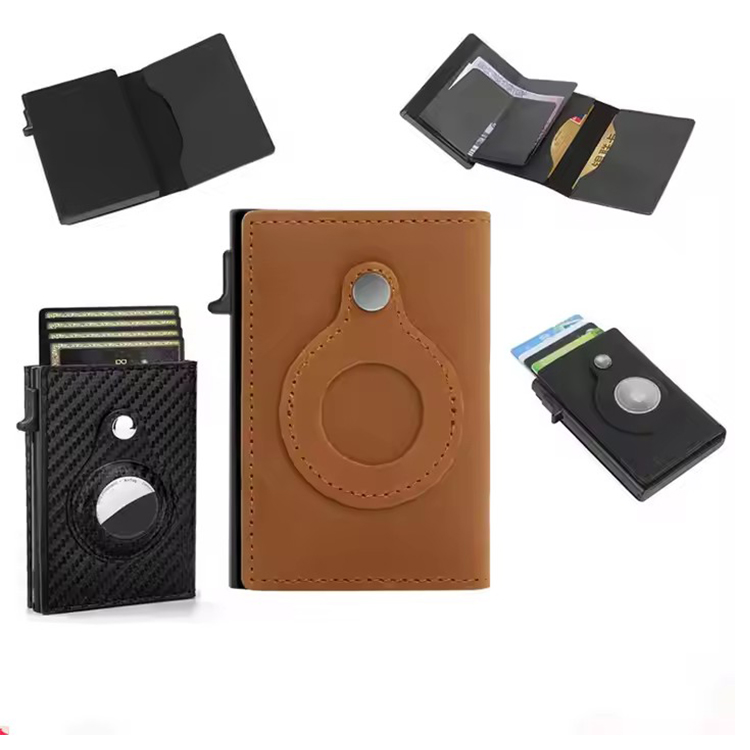
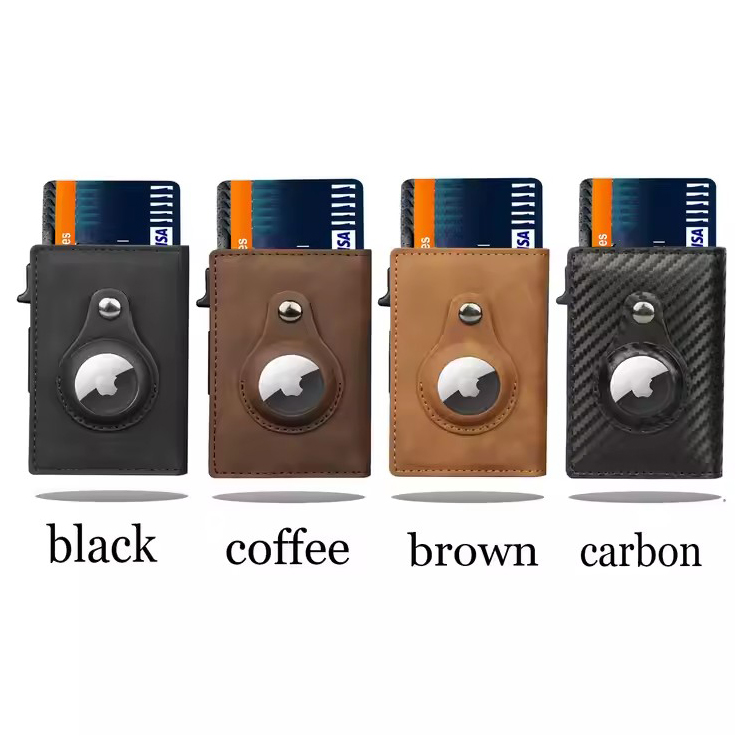
Gstar Technology (Shenzhen) Co., Ltd. est un fabricant et fournisseur de premier plan de portefeuilles et porte-cartes RFID de haute qualité. Nous proposons :
- Services OEM/ODM : conception, personnalisation de marque et fabrication pour votre entreprise.
- Portefeuilles disponibles en stock : livraison rapide pour les petites comme les grandes commandes.
- Sécurité avancée : technologie de blocage RFID pour protéger vos cartes contre les lectures non autorisées.
- Personnalisation : gravure de logo, choix des couleurs et options d’emballage.
Pourquoi nous choisir ?
- Qualité inégalée : matériaux haut de gamme et fabrication à la pointe de la technologie.
- Innovation : exploration constante de nouveaux designs et technologies.
- Approche centrée sur le client : un accompagnement dédié, de la conception à la livraison.
- Portée mondiale : une logistique efficace pour les expéditions internationales.
- Tarifs compétitifs : des produits de haute qualité à des prix abordables.
Conclusion
Ajouter une carte RFID à Apple Wallet peut considérablement améliorer votre confort et votre sécurité au quotidien, en particulier pour les cartes de transport, d’accès et de fidélité. Toutes les cartes RFID ne sont pas prises en charge nativement, mais Apple continue d’élargir ses partenariats et des solutions tierces existent pour de nombreux cas d’usage. Pour les entreprises et les particuliers à la recherche de portefeuilles RFID sécurisés, élégants et personnalisables, Gstar Technology (Shenzhen) Co., Ltd. est votre partenaire de confiance. Grâce à ses services OEM/ODM, à ses produits disponibles en stock et à son engagement envers la qualité, nous vous aidons à garder une longueur d’avance à l’ère du numérique.
Questions fréquentes
1. Puis-je ajouter n’importe quelle carte RFID à Apple Wallet ?
Non, seules les cartes prises en charge (comme certaines cartes de transport, étudiantes et d’accès) peuvent être ajoutées nativement. Pour les autres cartes, des applications tierces peuvent être nécessaires, mais la compatibilité n’est pas garantie.
2. Quels sont les prérequis pour configurer une carte RFID dans Apple Wallet ?
Vous avez besoin d’un iPhone 7 ou ultérieur, de la dernière version d’iOS, d’une carte RFID compatible et, parfois, d’une application officielle ou d’une invitation de l’émetteur de votre carte.
3. Comment utiliser une carte RFID dans le portefeuille iPhone ?
Ouvrez Apple Wallet, sélectionnez votre carte et approchez le haut de votre iPhone du lecteur. Pour certaines cartes, le mode Express permet de l’utiliser sans déverrouiller l’appareil.
4. Puis-je utiliser mon iPhone comme badge d’accès au bâtiment ?
Si le système d’accès de votre bâtiment prend en charge l’intégration à Apple Wallet, vous pouvez utiliser votre iPhone comme carte d’accès numérique. Renseignez-vous auprès de votre gestionnaire immobilier ou de votre fournisseur d’accès.
5. Pourquoi choisir Gstar Technology pour les portefeuilles RFID ?
Nous proposons une qualité premium, une technologie avancée de blocage RFID, une personnalisation OEM/ODM, une livraison rapide et un service client exceptionnel pour tous vos besoins en portefeuilles RFID.
6. Pourquoi le message « Cette carte n’est pas prise en charge » s’affiche-t-il ?
Apple Wallet prend nativement en charge les cartes de crédit et les cartes de transport. Toutefois, la plupart des cartes d’accès (comme les clés de bureau ou d’hôtel) utilisent des fréquences RFID chiffrées (13,56 MHz) que l’iPhone ne peut pas lire directement pour des raisons de sécurité. Un dispositif de contournement est nécessaire pour cloner le signal.
7. Puis-je ajouter la clé de mon hôtel ou mon badge de bureau à l’iPhone ?
Oui, mais pas directement. Vous ne pouvez pas les ajouter via le bouton « + ». Vous avez besoin d’un écrivain NFC pour copier les données UID de votre carte physique vers un autocollant ou un anneau compatible avec Apple Wallet.