Einleitung
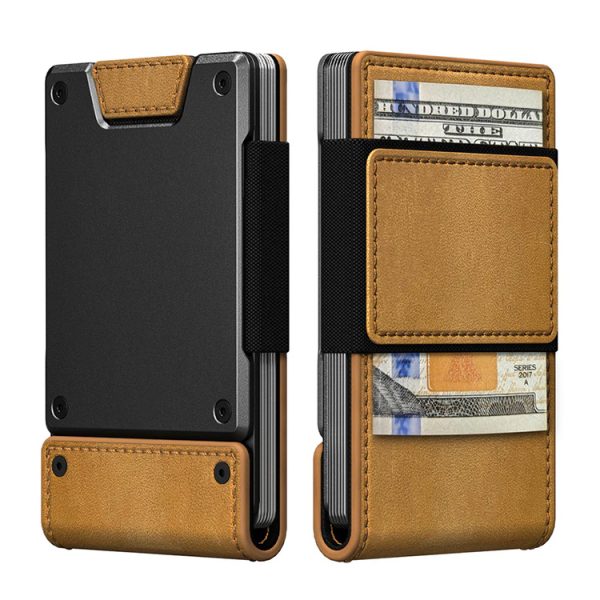
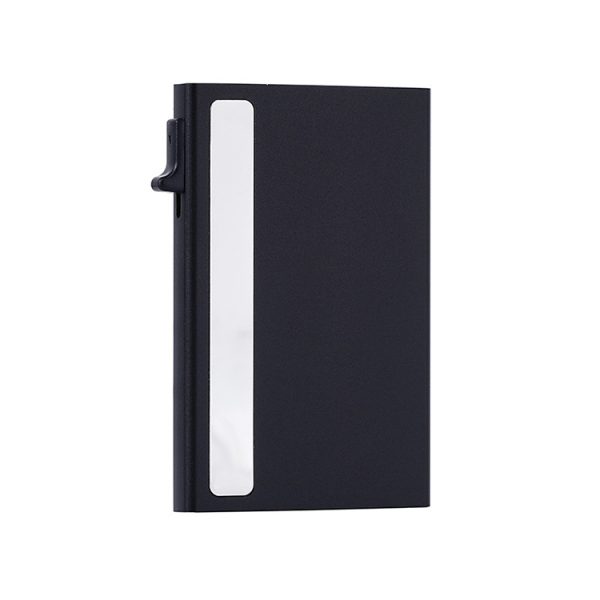
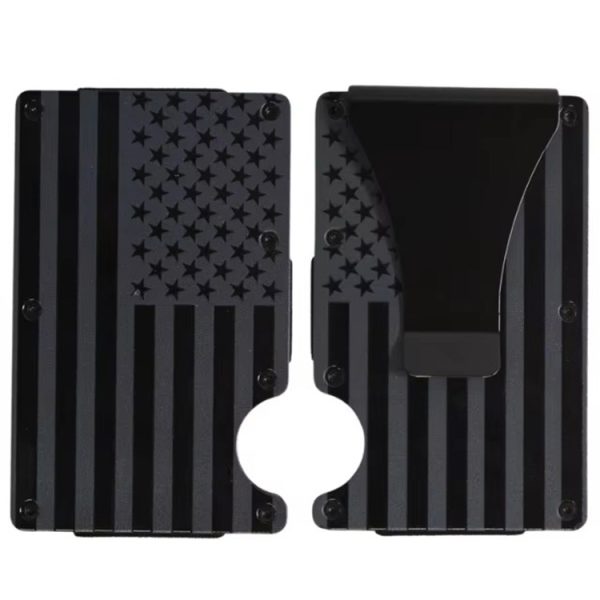
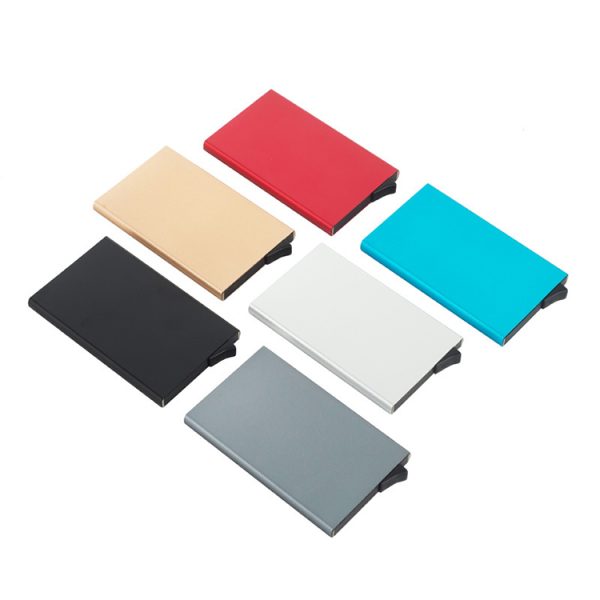
In der heutigen schnelllebigen, digitalen Welt ist es wertvoller denn je, wichtige Karten auf dem Smartphone mitzuführen. Apple Wallet hat die Verwaltung von Zahlungen, Tickets und sogar Zutrittsberechtigungen revolutioniert. Doch wie sieht es mit physischen RFID-Karten aus – etwa Gebäudezutrittskarten, Fahrkarten oder Mitgliedskarten? Lässt sich eine RFID-Karte zu Apple Wallet hinzufügen und nahtlos mit dem iPhone nutzen? Diese umfassende Anleitung erklärt alles Wissenswerte zur Apple Wallet RFID-Karteneinrichtung, einschließlich unterstützter Kartentypen, Schritt-für-Schritt-Anweisungen, Fehlerbehebung und wie Gstar Technology (Shenzhen) Co., Ltd. Sie mit OEM/ODM-Lösungen und RFID-Wallets ab Lager für Ihr Unternehmen oder Ihren persönlichen Bedarf unterstützt.
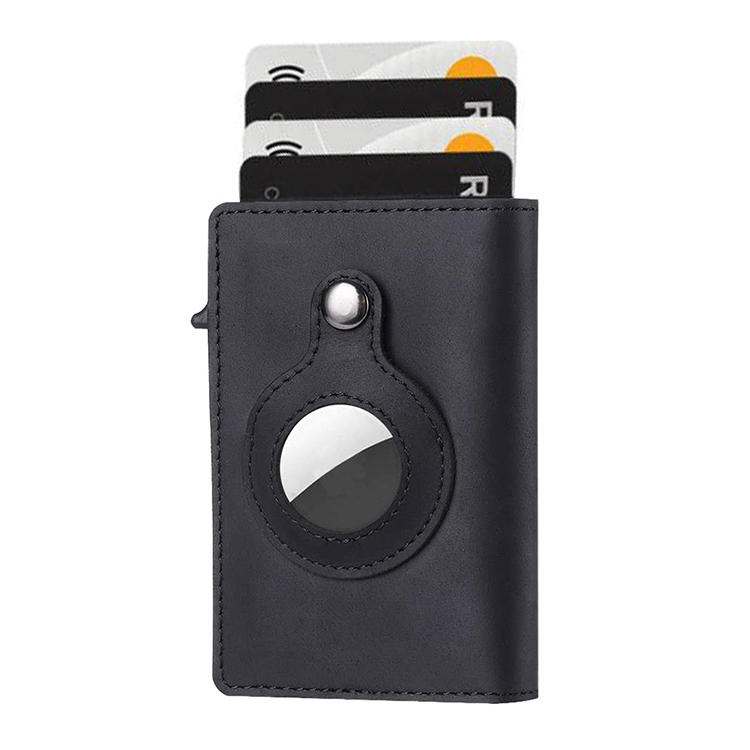
RFID und Apple Wallet verstehen
Was ist eine RFID-Karte?
RFID-Karten (Radio Frequency Identification) übertragen Daten per Funkwelle an kompatible Leser. Sie werden häufig für Gebäudezutritt, öffentliche Verkehrsmittel, Hotelzimmer und sichere Identifikation eingesetzt. Geschätzt werden sie für ihre kontaktlose Bequemlichkeit und Sicherheit.
Was ist Apple Wallet?
Apple Wallet ist eine digitale Wallet-App, die in iPhones und Apple Watches integriert ist. Nutzer können digitale Versionen von Kreditkarten, Debitkarten, Fahrkarten, Veranstaltungstickets und mehr speichern und verwenden. Mit der richtigen Einrichtung lassen sich auch RFID-Zutrittskartenfunktionen von Apple Wallet für unterstützte Systeme nutzen.
Lässt sich eine RFID-Karte zu Apple Wallet hinzufügen?
Offizielle Unterstützung und Grenzen
Apple Wallet unterstützt nicht alle RFID-Karten von Haus aus. Bestimmte Typen – etwa Fahrkarten, Studentenausweise und einige Firmenzugangskarten – lassen sich hinzufügen, wenn der Aussteller die Apple-Wallet-Integration unterstützt. Für andere RFID-Karten können Drittanbieter-Apps und Workarounds erforderlich sein.
Von Apple Wallet unterstützte RFID-Karten
- Fahrkarten: Viele große Nahverkehrssysteme weltweit unterstützen die direkte Integration in Apple Wallet.
- Mitarbeiterausweise: Einige Unternehmen arbeiten mit Apple zusammen, damit Mitarbeiter ihre Zutrittskarten zu Apple Wallet hinzufügen können.
- Wohnungszutrittsschlüssel: Ausgewählte Hausverwaltungen können digitale Bewohnerschlüssel für Apple Wallet ausgeben.
Für nicht unterstützte Karten sind möglicherweise Drittanbieter-Apps oder Hardwarelösungen nötig.
Voraussetzungen für das Hinzufügen von RFID-Karten zu Apple Wallet
Bevor Sie mit der iPhone-RFID-Karteneinrichtung beginnen, stellen Sie sicher, dass Sie Folgendes haben:
- Ein iPhone 7 oder neuer (mit NFC-Unterstützung)
- Die aktuelle iOS-Version
- Eine kompatible RFID-Karte (Verkehr, Zutritt oder Mitgliedschaft)
- Die offizielle App oder Einladung Ihres Kartenausstellers (falls erforderlich)
- Eine Apple ID mit iCloud und aktivierter Zwei-Faktor-Authentifizierung
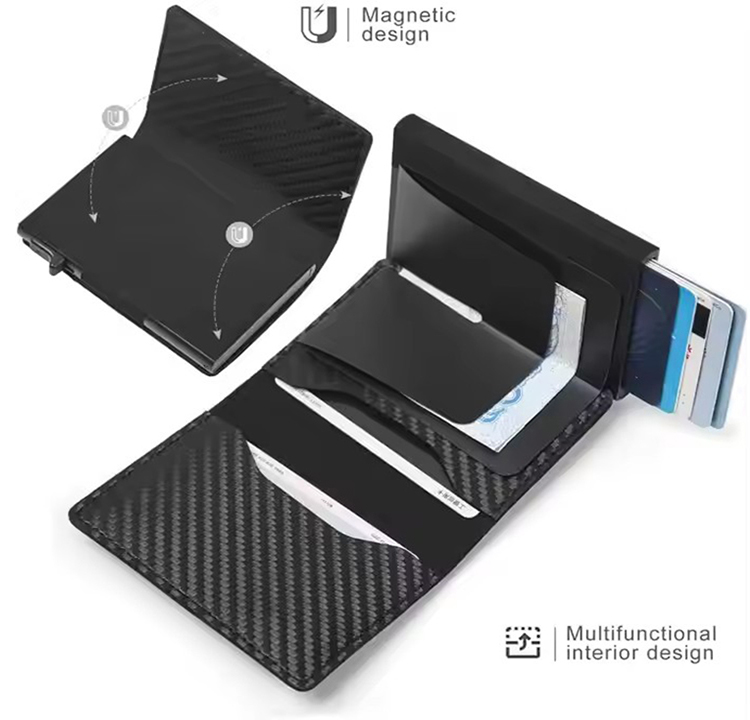
Schritt für Schritt: RFID-Karte zu Apple Wallet hinzufügen
1. Kartenkompatibilität prüfen
Nicht alle RFID-Karten werden unterstützt. Fragen Sie bei Ihrem Kartenaussteller nach oder besuchen Sie dessen Website, um zu prüfen, ob eine Apple-Wallet-Integration angeboten wird. Viele Verkehrsbetriebe und Universitäten bieten diese Funktion.
2. Wallet-App für unterstützte Karten nutzen
Eine Fahrkarte hinzufügen
1. Öffnen Sie die Wallet-App auf Ihrem iPhone.
2. Tippen Sie oben rechts auf die Taste „+“.
3. Wählen Sie „Fahrkarte“ aus der Liste.
4. Wählen Sie Ihr Verkehrssystem und folgen Sie den Anweisungen, um Ihre Karte hinzuzufügen.
5. Wenn Sie eine physische Karte besitzen, können Sie deren Guthaben möglicherweise auf Ihr iPhone übertragen.
Eine Firmen- oder Studentenzugangskarte hinzufügen
1. Öffnen Sie die Wallet-App.
2. Tippen Sie auf die Taste „+“.
3. Wählen Sie „Zugangskarte“ oder „Studentenausweis“ (falls verfügbar).
4. Folgen Sie den Anweisungen Ihres Arbeitgebers oder Ihrer Hochschule.
5. Authentifizieren Sie sich mit Face ID, Touch ID oder Ihrem Code.
Einen Wohnungsschlüssel hinzufügen
1. Öffnen Sie die Einladung oder App Ihrer Hausverwaltung.
2. Tippen Sie auf „Zu Apple Wallet hinzufügen“.
3. Folgen Sie den Anweisungen auf dem Bildschirm, um die Einrichtung abzuschließen.
3. Drittanbieter-Apps für nicht unterstützte Karten nutzen
Wenn Ihre Karte nicht nativ unterstützt wird, können Sie möglicherweise mit Apps von Drittanbietern wie Pass2U oder SimplyTapp eine digitale Version Ihrer RFID-Karte erstellen. Diese Apps führen Sie durch das Auslesen der Karten-UID und das Codieren eines digitalen Passes.
Hinweis: Nicht alle Zutrittssysteme akzeptieren emulierte Karten, und es können Sicherheitsbeschränkungen gelten.
4. Digitale RFID-Karte testen
Testen Sie die Karte nach der Einrichtung, indem Sie die Oberseite Ihres iPhone an den Leser halten. Für beste Ergebnisse:
- Entfernen Sie dicke Hüllen oder Metallzubehör.
- Richten Sie die Oberseite Ihres iPhone am Leser aus.
- Wenn es nicht funktioniert, starten Sie das iPhone neu oder fügen Sie die Karte erneut hinzu.
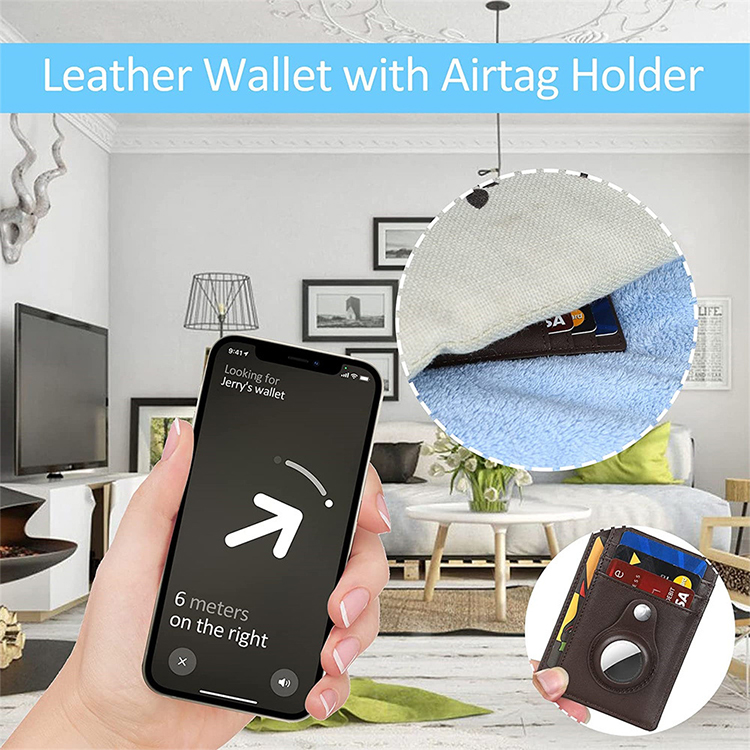
RFID-Karte mit dem iPhone nutzen
Sobald Ihre Karte hinzugefügt ist, ist die Nutzung einfach:
- Doppelklicken Sie auf die Seitentaste (Face ID) oder die Home-Taste (Touch ID), um Apple Wallet zu öffnen.
- Wählen Sie Ihre RFID-Karte oder Ihren Pass.
- Halten Sie die Oberseite Ihres iPhone an den Leser.
- Warten Sie auf das Häkchen oder den Bestätigungston.
Bei einigen Karten ermöglicht der „Expressmodus“ die Nutzung ohne Entsperren des Geräts.
Erweiterte Funktionen und Individualisierung
Digitale RFID-Karten organisieren
Apple Wallet hilft Ihnen, Karten und Pässe für den schnellen Zugriff zu organisieren. Sie können:
- Bezeichnungen oder Notizen zur Identifikation hinzufügen.
- Einstellungen für die automatische Kartenauswahl festlegen.
- Karten nach Kategorie gruppieren (Verkehr, Zutritt, Zahlung usw.).
Sicherheit und Datenschutz
Apple Wallet nutzt fortschrittliche Verschlüsselung und Authentifizierung (Face ID, Touch ID, Code) zum Schutz Ihrer digitalen RFID-Karten. Ihre Kartendaten werden niemals an Apple weitergegeben oder auf deren Servern gespeichert.
Häufige Probleme beheben
Karte wird nicht unterstützt
- Prüfen Sie bei Ihrem Kartenaussteller die Apple-Wallet-Kompatibilität.
- Nutzen Sie Drittanbieter-Apps, falls verfügbar.
Karte funktioniert am Leser nicht
- Stellen Sie sicher, dass NFC aktiviert und Ihr iPhone aktuell ist.
- Entfernen Sie Hüllen oder Zubehör, das das Signal blockieren könnte.
- Fügen Sie die Karte erneut hinzu oder starten Sie das Gerät neu.
Zugriff verweigert
- Einige Firmen- oder Wohnungssysteme schränken die mobile Integration aus Sicherheitsgründen ein.
- Wenden Sie sich an Ihren Kartenaussteller oder Ihre Hausverwaltung.
Apple Wallet RFID-Karteneinrichtung für Unternehmen
Wenn Sie ein Unternehmen, eine Hochschule oder eine Hausverwaltung sind und Ihren Nutzern digitale RFID-Karten anbieten möchten, können Sie mit Apple zusammenarbeiten oder Drittanbieter-Lösungen für die Ausgabe digitaler Berechtigungen nutzen. Das erhöht die Sicherheit, senkt Kosten und bietet eine nahtlose Nutzererfahrung.
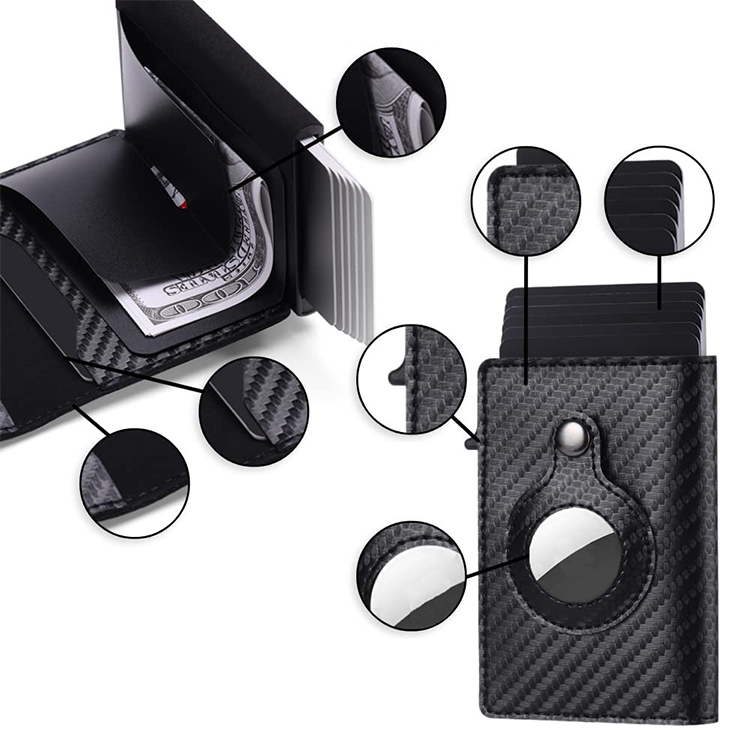
Gstar Technology (Shenzhen) Co., Ltd.: Ihr Partner für RFID-Wallets und OEM/ODM-Lösungen
Wer wir sind
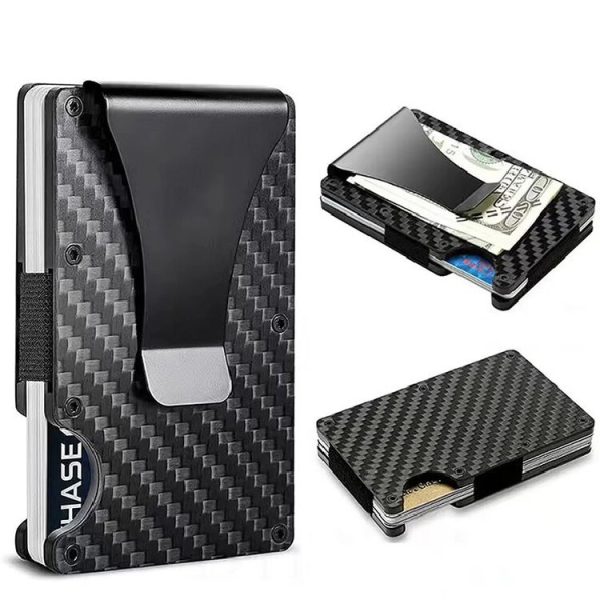
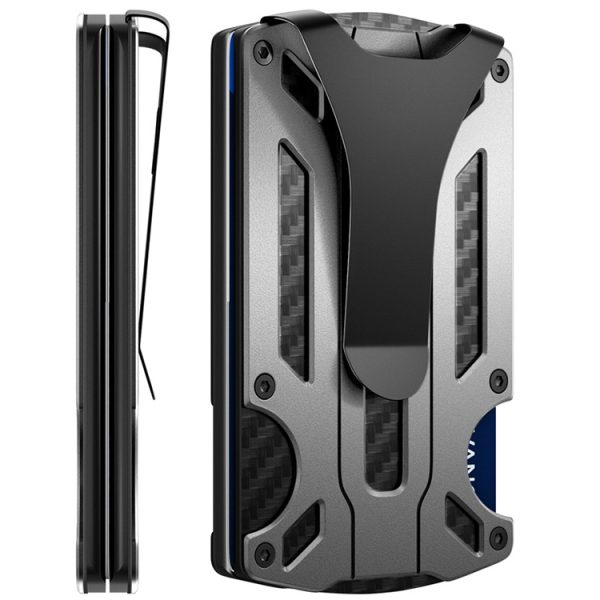
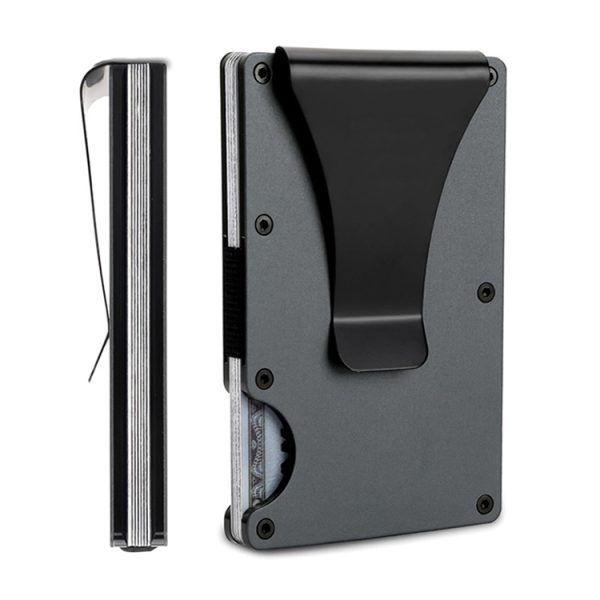
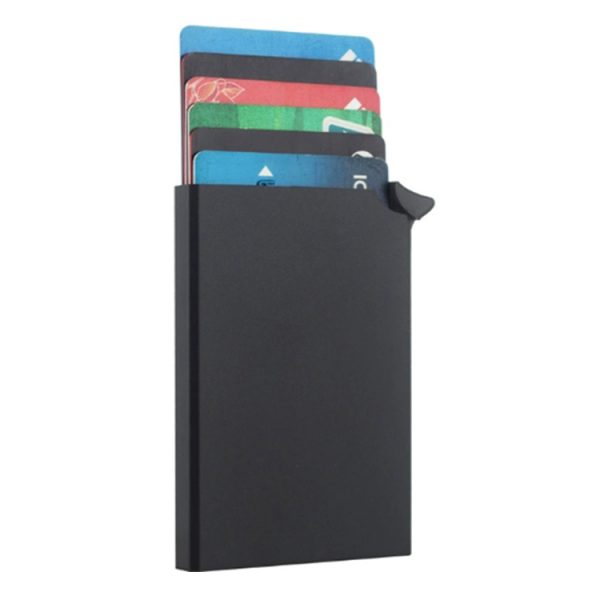
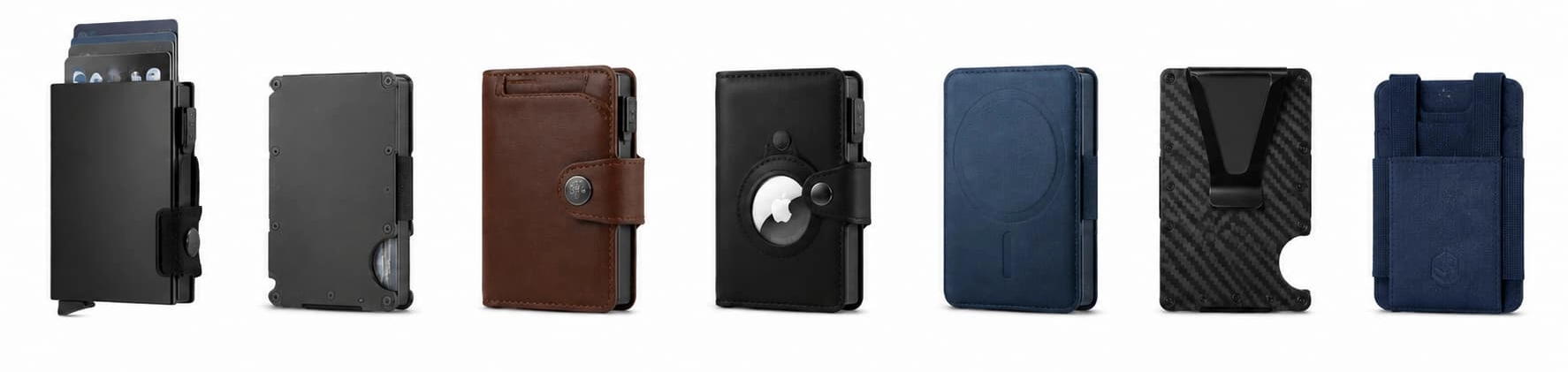
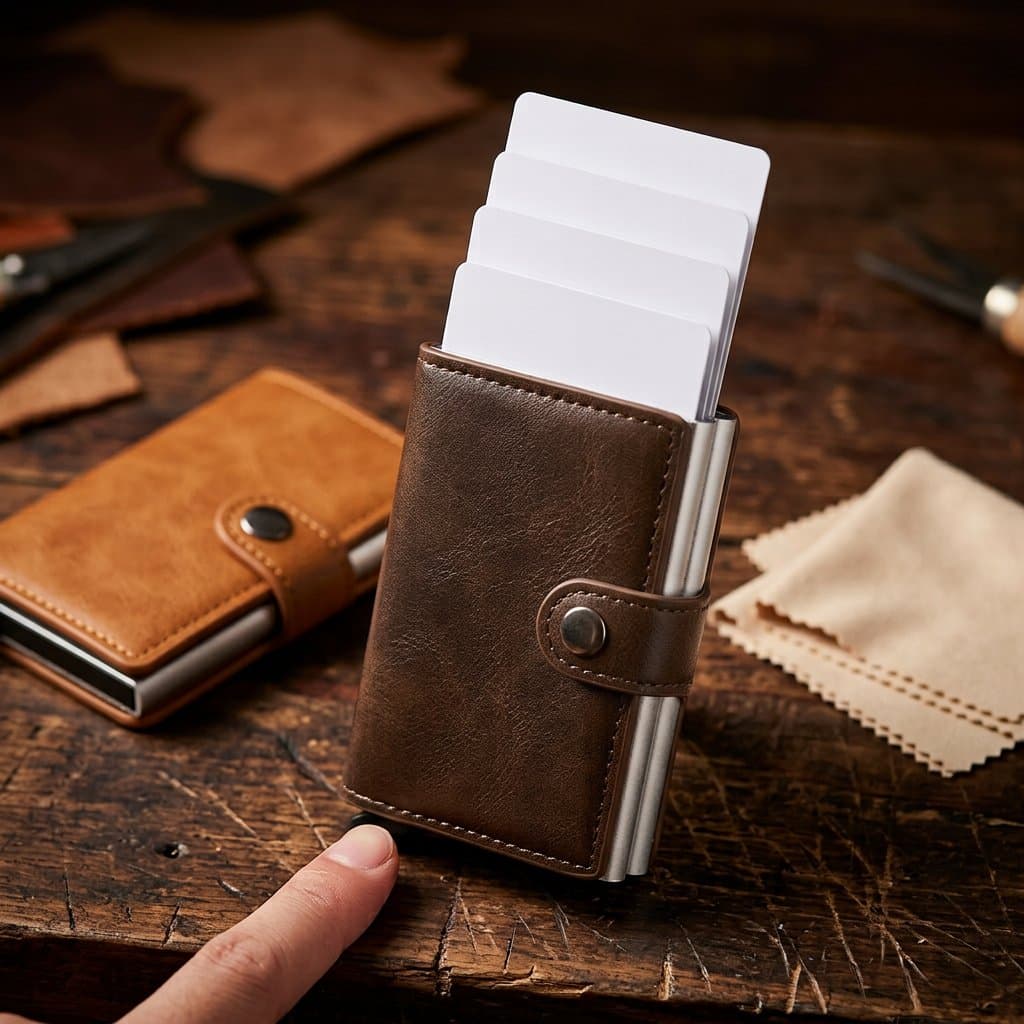
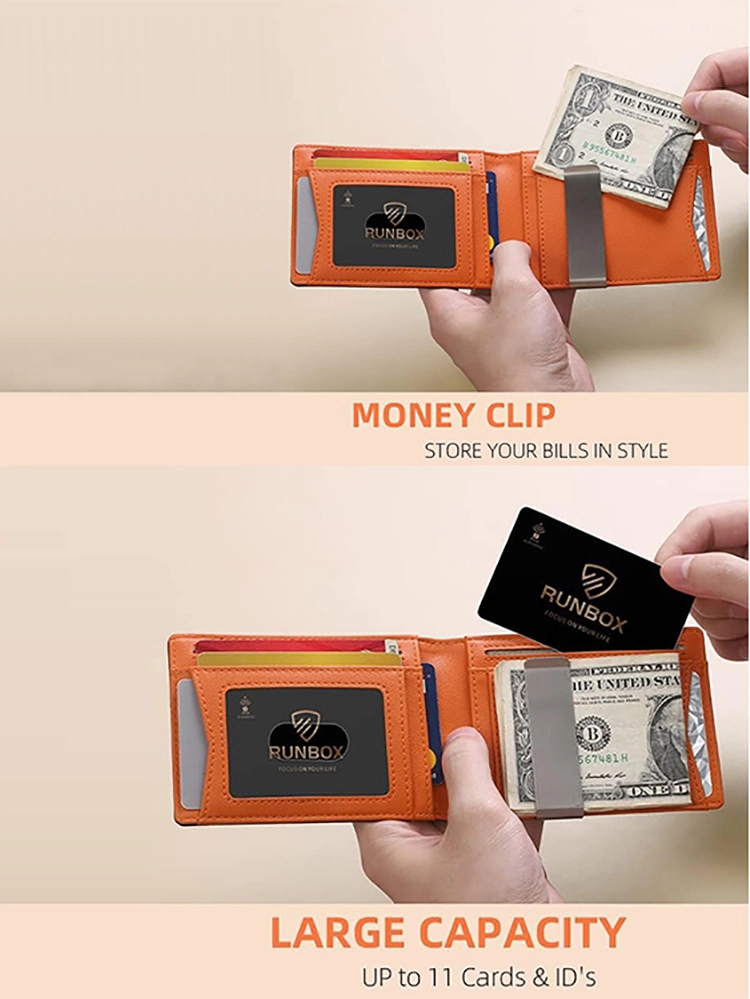
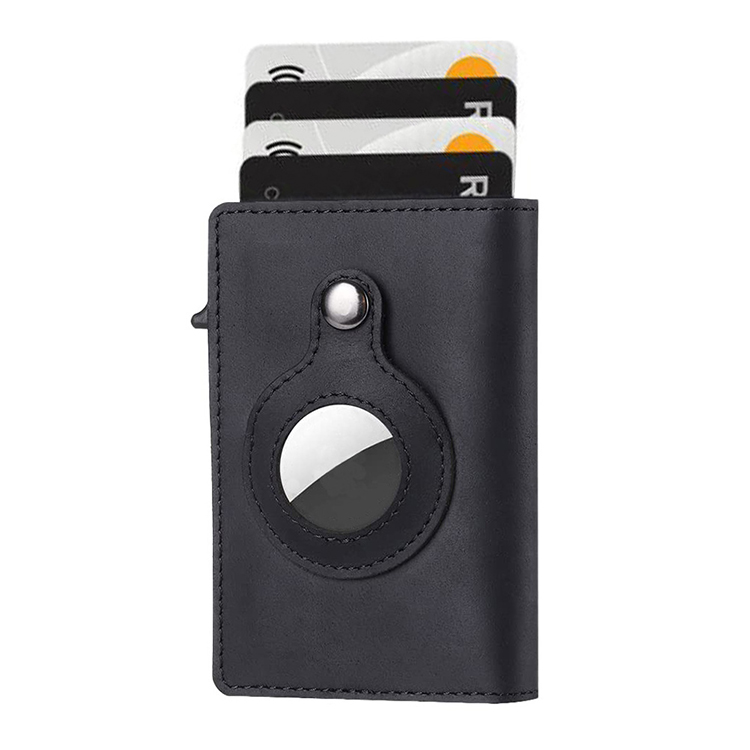
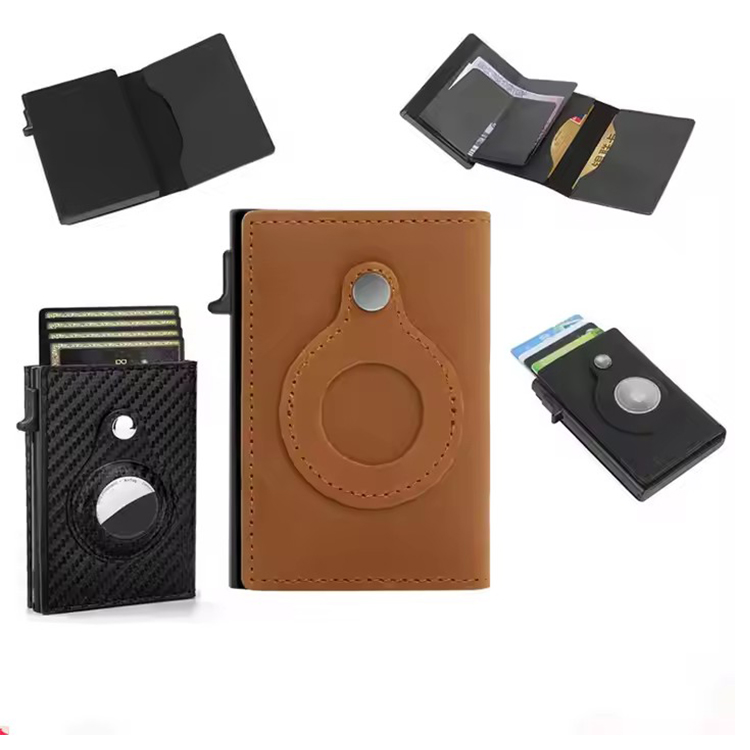
Gstar Technology (Shenzhen) Co., Ltd. ist ein führender Hersteller und Lieferant hochwertiger RFID-Wallets und Kartenhalter. Wir bieten:
- OEM/ODM-Services: Individuelles Design, Branding und Fertigung für Ihr Unternehmen.
- Wallets ab Lager: Schnelle Lieferung für kleine und große Bestellungen.
- Fortschrittliche Sicherheit: RFID-Blocking-Technologie zum Schutz Ihrer Karten vor unbefugtem Auslesen.
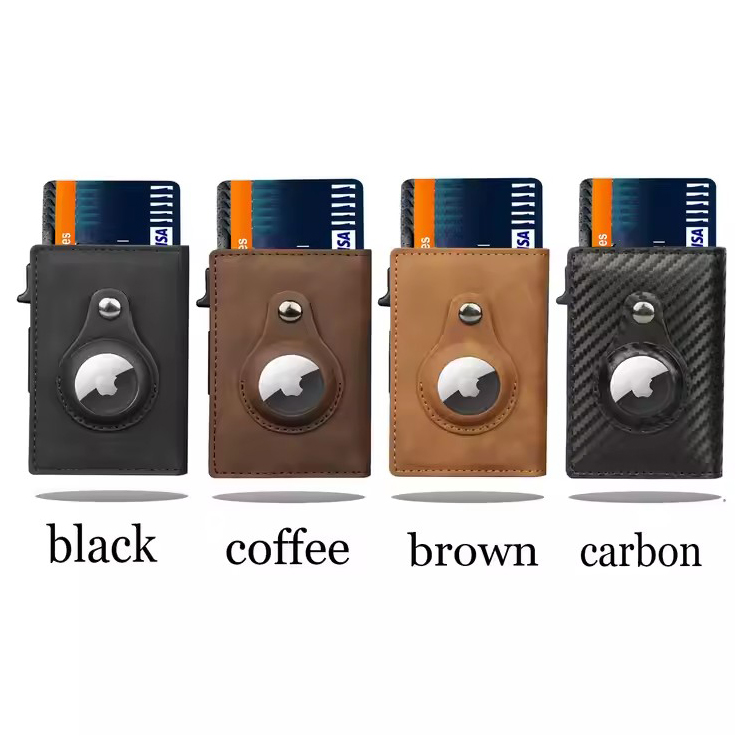
- Individualisierung: Logo-Gravur, Farbauswahl und Verpackungsoptionen.
Warum wir?
- Unübertroffene Qualität: Premium-Materialien und modernste Fertigung.
- Innovation: Kontinuierliche Entwicklung neuer Designs und Technologien.
- Kundenorientierung: Engagierter Support vom Design bis zur Lieferung.
- Globale Reichweite: Effiziente Logistik für weltweiten Versand.
- Wettbewerbsfähige Preise: Hochwertige Produkte zu fairen Preisen.
Fazit
Eine RFID-Karte zu Apple Wallet hinzuzufügen kann Komfort und Sicherheit im Alltag deutlich erhöhen, besonders bei Verkehrs-, Zutritts- und Mitgliedskarten. Zwar werden nicht alle RFID-Karten nativ unterstützt, doch Apple baut seine Partnerschaften kontinuierlich aus, und für viele Anwendungsfälle gibt es Drittanbieter-Lösungen. Für Unternehmen und Privatpersonen, die sichere, stilvolle und individualisierbare RFID-Wallets suchen, ist Gstar Technology (Shenzhen) Co., Ltd. Ihr verlässlicher Partner. Mit OEM/ODM-Services, Lagerware und unserem Qualitätsversprechen helfen wir Ihnen, im digitalen Zeitalter voraus zu sein.
Häufig gestellte Fragen
1. Kann ich jede RFID-Karte zu Apple Wallet hinzufügen?
Nein, nativ lassen sich nur unterstützte Karten hinzufügen (etwa bestimmte Verkehrs-, Studenten- und Zutrittskarten). Für andere Karten können Drittanbieter-Apps nötig sein, eine Kompatibilität ist jedoch nicht garantiert.
2. Welche Voraussetzungen gelten für die Apple Wallet RFID-Karteneinrichtung?
Sie benötigen ein iPhone 7 oder neuer, die aktuelle iOS-Version, eine kompatible RFID-Karte und manchmal eine offizielle App oder Einladung Ihres Kartenausstellers.
3. Wie nutze ich eine RFID-Karte im iPhone-Wallet?
Öffnen Sie Apple Wallet, wählen Sie Ihre Karte und halten Sie die Oberseite Ihres iPhone an den Leser. Bei einigen Karten erlaubt der Expressmodus die Nutzung ohne Entsperren.
4. Kann ich mein iPhone als Gebäudezutrittskarte nutzen?
Wenn das Zutrittssystem Ihres Gebäudes die Apple-Wallet-Integration unterstützt, können Sie Ihr iPhone als digitale Zutrittskarte verwenden. Fragen Sie Ihre Hausverwaltung oder Ihren Zutrittsanbieter.
5. Warum Gstar Technology für RFID-Wallets wählen?
Wir bieten Premium-Qualität, fortschrittliche RFID-Blocking-Technologie, OEM/ODM-Individualisierung, schnelle Lieferung und herausragenden Kundenservice für alle Ihre RFID-Wallet-Anforderungen.
6. Warum erscheint die Meldung „Diese Karte wird nicht unterstützt“?
Apple Wallet unterstützt von Haus aus Kreditkarten und Fahrkarten. Die meisten Zutrittskarten (etwa Büro- oder Hotelschlüssel) nutzen jedoch verschlüsselte RFID-Frequenzen (13,56 MHz), die das iPhone aus Sicherheitsgründen nicht direkt lesen kann. Sie benötigen ein Zusatzgerät, um das Signal zu kopieren.
7. Kann ich meinen Hotelschlüssel oder Büroausweis zum iPhone hinzufügen?
Ja, aber nicht direkt. Über die Taste „+“ lassen sie sich nicht hinzufügen. Sie benötigen einen NFC-Writer, um die UID-Daten Ihrer physischen Karte auf einen speziellen Sticker oder Ring zu übertragen, der mit Apple Wallet funktioniert.