Inleiding
In de snel veranderende, digitale wereld van tegenwoordig is het handig om uw essentiële kaarten op uw smartphone te dragen ooit zo waardevol dan nu. Apple Wallet heeft de manier veranderd waarop we betalingen, tickets en zelfs toegangsgegevens beheren. Maar wat met fysieke RFID-kaarten — zoals gebouwtoegangskaarten, vervoerbewijzen of ledenpassen? Kun je een RFID-kaart toevoegen aan Apple Wallet en deze naadloos gebruiken met je iPhone? Deze uitgebreide gids loopt alles door wat je moet weten over Apple Wallet RFID kaartinstellingen, waaronder ondersteunde kaartsoorten, stap-voor-stap instructies, probleemoplossing en hoe Gstar Technology (Shenzhen) Co., Ltd. u kan helpen met OEM/ODM-oplossingen en op voorraad beschikbare RFID-portemonnees voor uw bedrijfs- of persoonlijke behoeften.
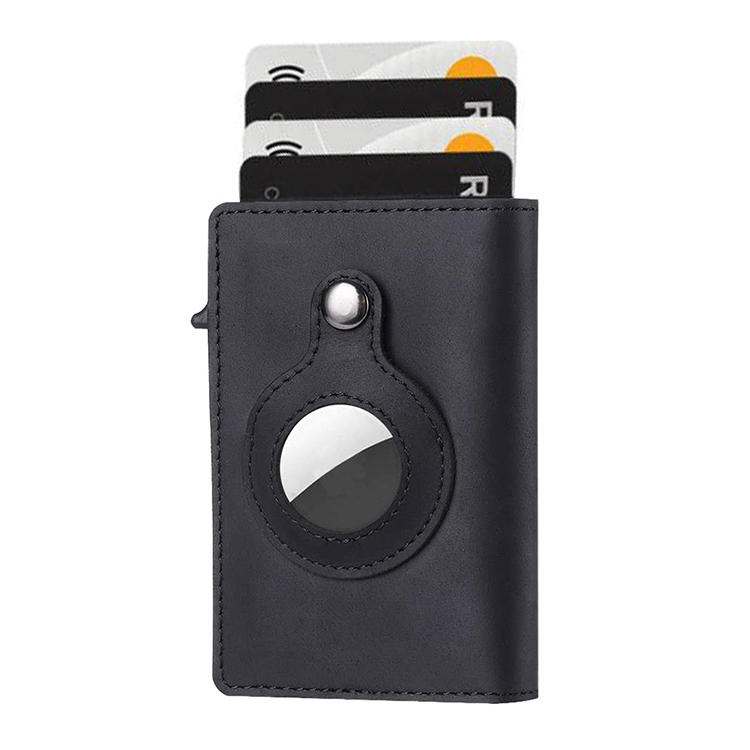
RFID en Apple Wallet begrijpen
Wat is een RFID-kaart?
RFID (Radio Frequency Identification) -kaarten gebruiken radiogolven om data door te geven aan compatibele lezers. Ze worden vaak gebruikt voor gebouwtoegang, openbaar vervoer, hotelkamers en beveiligde identificatie. Deze kaarten worden gewaardeerd om hun contactloze handigheid en beveiliging.
Wat is Apple Wallet?
Apple Wallet is een digitale portemonnee-app die is ingebouwd in iPhones en Apple Watches. Het stelt gebruikers in staat digitale versies van creditcards, debitcards, vervoerbewijzen, event tickets en meer op te slaan en te gebruiken. Met de juiste instelling kun je ook Apple Wallet RFID-toegangskaartfuncties gebruiken voor ondersteunde systemen.
Kan je een RFID-kaart toevoegen aan Apple Wallet?
Officiële ondersteuning en beperkingen
Apple Wallet ondersteunt niet alle RFID-kaarten inheems. Echter, bepaalde types — zoals vervoerskaarten, studentengelegenheden en sommige corporate-toegangskaarten — kunnen worden toegevoegd als de uitgever Apple Wallet-integratie ondersteunt. Voor andere RFID-kaarten zijn mogelijk third-party-apps en workarounds vereist.
RFID-kaarten die Apple Wallet ondersteunen
- Vervoerkarten: Veel grote vervoersnetwerken ter wereld ondersteunen directe integratie met Apple Wallet.
- Bedrijfsbadge voor personeel: Sommige bedrijven werken samen met Apple om werknemers de mogelijkheid te geven hun toegangspas aan Apple Wallet toe te voegen.
- Woningtoegang: Geselecteerde vastgoedbeheerders kunnen digitale bewonerssleutels voor Apple Wallet uitgeven.
Voor niet-ondersteunde kaarten kunt u mogelijk third-party-apps of hardwareoplossingen nodig hebben.
Vereisten voor het toevoegen van RFID-kaarten aan Apple Wallet
Voordat u begint met de configuratie van een iPhone RFID-kaartportemonnee, zorgt u ervoor dat u het volgende heeft:
- Een iPhone 7 of nieuwer (met NFC-ondersteuning)
- De nieuwste versie van iOS
- Een compatible RFID-kaart (vervoer, toegang of lidmaatschap)
- De officiële app of uitnodiging van uw uitgevende partij (indien vereist)
- Een Apple ID met iCloud en tweefactorauthenticatie ingeschakeld
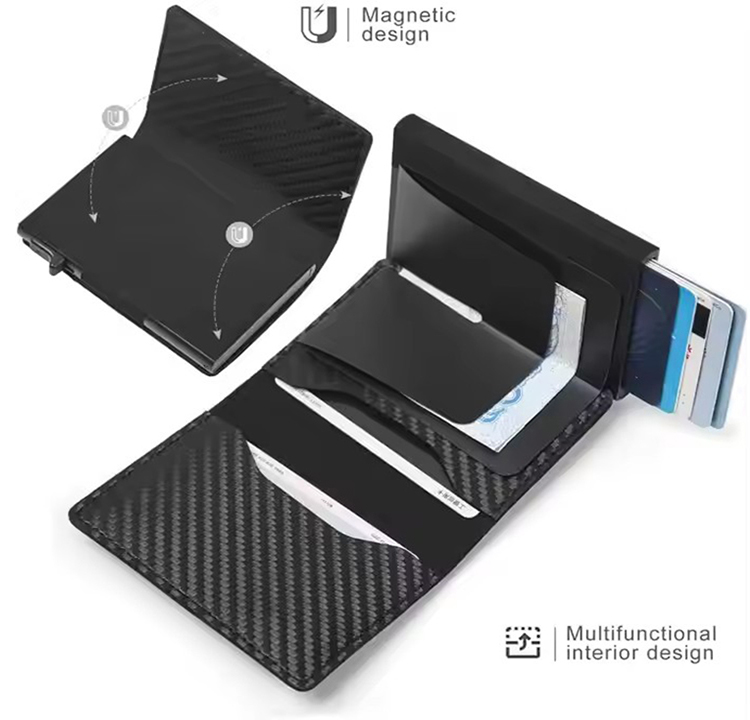
Stappenplan: Hoe u een RFID-kaart toevoegt aan Apple Wallet
1. Controleer de compatibiliteit van de kaart
Niet alle RFID-kaarten worden ondersteund. Controleer bij uw uitgevende partij of bezoek hun website om te zien of ze integratie met Apple Wallet aanbieden. Veel vervoersmaatschappijen en universiteiten bieden bijvoorbeeld deze functie.
2. Gebruik de Wallet-app voor ondersteunde kaarten
Een vervoerkkaart toevoegen
1. Open de Wallet-app op uw iPhone.
2. Tik op de “+”-knop in de rechterbovenhoek.
3. Selecteer “Vervoerkkaart” uit de lijst.
4. Kies uw vervoersnetwerk en volg de instructies om uw kaart toe te voegen.
5. Als u een fysieke kaart heeft, kunt u mogelijk het salda overzetten naar uw iPhone.
Een bedrijfs- of studententoegangskaart toevoegen
1. Open de Wallet-app.
2. Tik op de “+”-knop.
3. Selecteer “Toegangskaart” of “Studentenkaart” (indien beschikbaar).
4. Volg de instructies die door uw werkgever of school worden verstrekt.
5. Autentificeer met Face ID, Touch ID of uw pascode.
Een thuiskey toevoegen
1. Open de uitnodiging of app van uw vastgoedbeheerder.
2. Tik op “Toevoegen aan Apple Wallet”.
3. Volg de instructies op het scherm om de opzet te voltooien.
3. Derdetoepassingen gebruiken voor niet-ondersteunde kaarten
Als uw kaart niet inheems wordt ondersteund, kunt u mogelijk derdetoepassingen zoals Pass2U of SimplyTapp gebruiken om een digitale versie van uw RFID-kaart te maken. Deze toepassingen begeleiden u bij het scannen van de UID van uw kaart en het coderen van een digitale pass.
Opmerking: Niet alle toegangssystemen accepteren geëmulieerde kaarten, en er kunnen veiligheidsbeperkingen gelden.
4. Test uw digitale RFID-kaart
Test uw kaart na de opzet door de bovenkant van uw iPhone in de buurt van de lezer te houden. Voor de beste resultaten:
- Verwijder dikke telefoonhoesjes of metalen accessoires.
- Plaats de bovenkant van uw iPhone uitgelijnd met de lezer.
- Als het niet werkt, probeer uw iPhone opnieuw te starten of de kaart opnieuw toe te voegen.
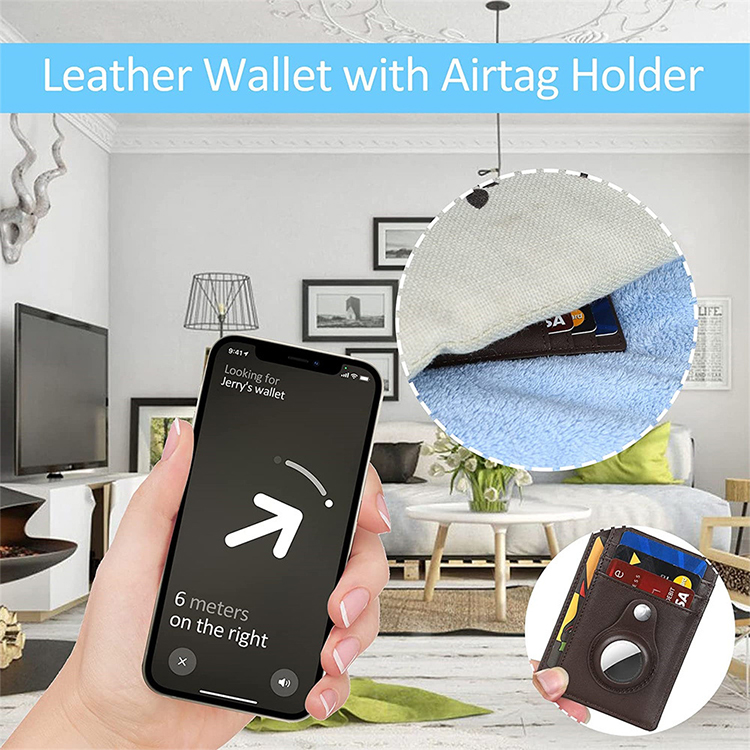
RFID-kaart gebruiken met iPhone
Als uw kaart is toegevoegd, is het gebruik ervan eenvoudig:
- Dubbelklik op de zijknop (Face ID) of de knop thuis (Touch ID) om Apple Wallet te openen.
- Selecteer uw RFID-kaart of pass.
- Houd de bovenkant van uw iPhone in de buurt van de lezer.
- Wacht op het vinkje of de bevestigingsgeluid.
Voor sommige kaarten kunt u via “Expressmodus” de kaart gebruiken zonder uw apparaat te ontgrendelen.
Geavanceerde functies en aanpassing
Digitale RFID-kaarten ordenen
Met Apple Wallet kunt u uw kaarten en passes ordenen voor eenvoudig toegang. U kunt:
- Labels of opmerkingen toevoegen ter identificatie.
- De voorkeuren instellen voor automatische kaartselectie.
- Kaarten groeperen per categorie (verkeer, toegang, betaling, enz.).
Beveiliging en privacy
Apple Wallet gebruikt geavanceerde versleuteling en verificatie (Face ID, Touch ID, pincode) om uw digitale RFID-kaarten te beschermen. Uw kaarteigen wordt nooit gedeeld met Apple of opgeslagen op hun servers.
Veelvoorkomende problemen oplossen
Kaart Niet Ondersteund
- Check bij uw kaartuitgever of Apple Wallet ondersteund wordt.
- Gebruik third-party apps indien beschikbaar.
Kaart Werkt Niet aan Lezer
- Zorg dat NFC is ingeschakeld en dat uw iPhone is bijgewerkt.
- Verwijder een hoesje of accessoire die het signaal mogelijk blokkeren.
- Probeer de kaart opnieuw toe te voegen of start uw apparaat opnieuw op.
Toegegang Geweigerd
- Sommige zakelijke of residentiële systemen kunnen mobiele integratie beperken om veiligheidsredenen.
- Neem contact op met uw kaartuitgever of vastgoedbeheerder voor hulp.
Apple Wallet RFID Kaart Instellen voor Bedrijven
Als u een bedrijf, school of vastgoedbeheerder bent die digitale RFID-kaarten wil aanbieden aan gebruikers, kunt u samenwerken met Apple of third-party oplossingen gebruiken om digitale credentials uit te geven. Dit verhoogt de veiligheid, verlaagt de kosten en biedt een naadloze gebruikerservaring.
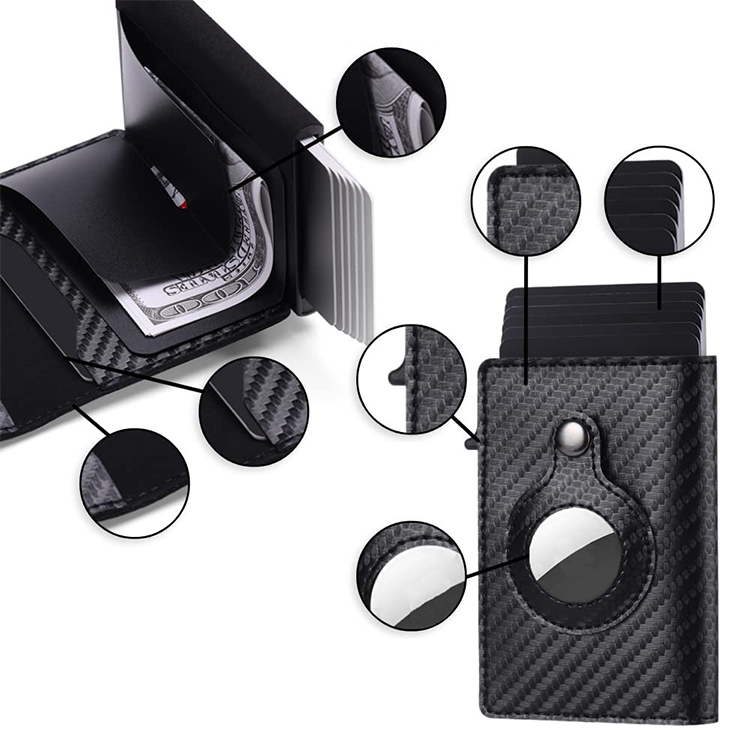
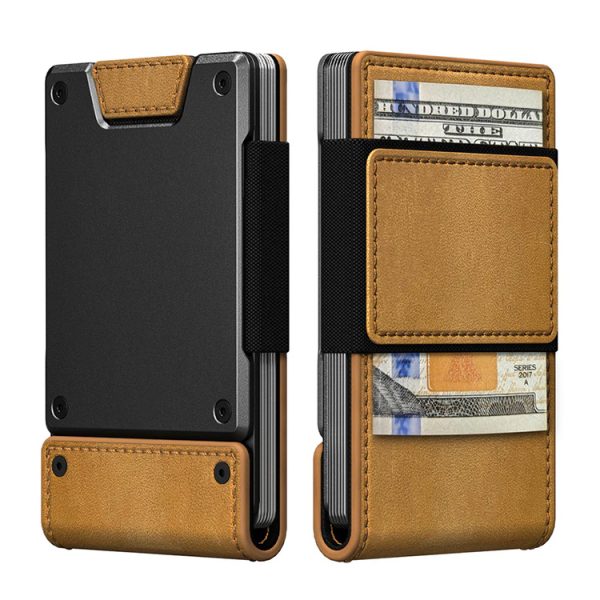
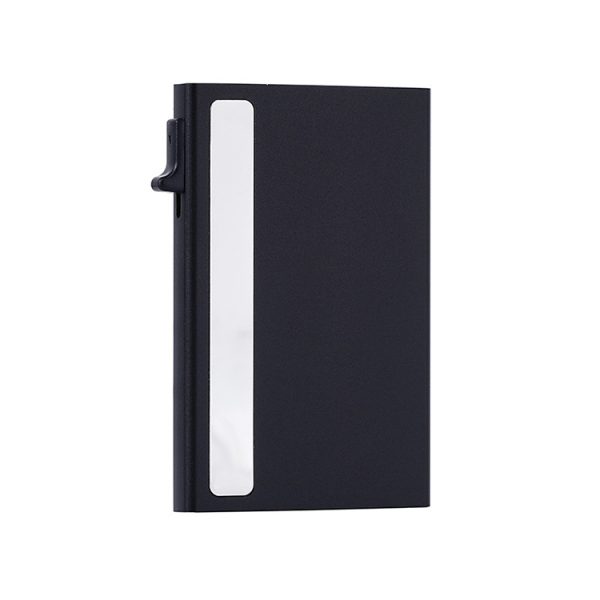
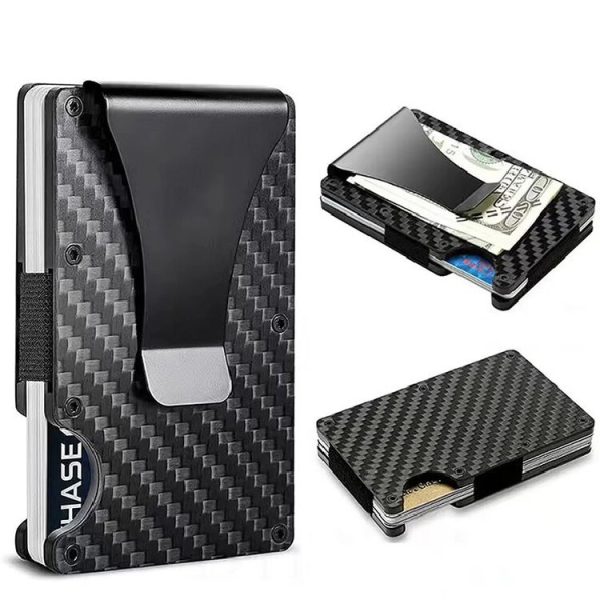
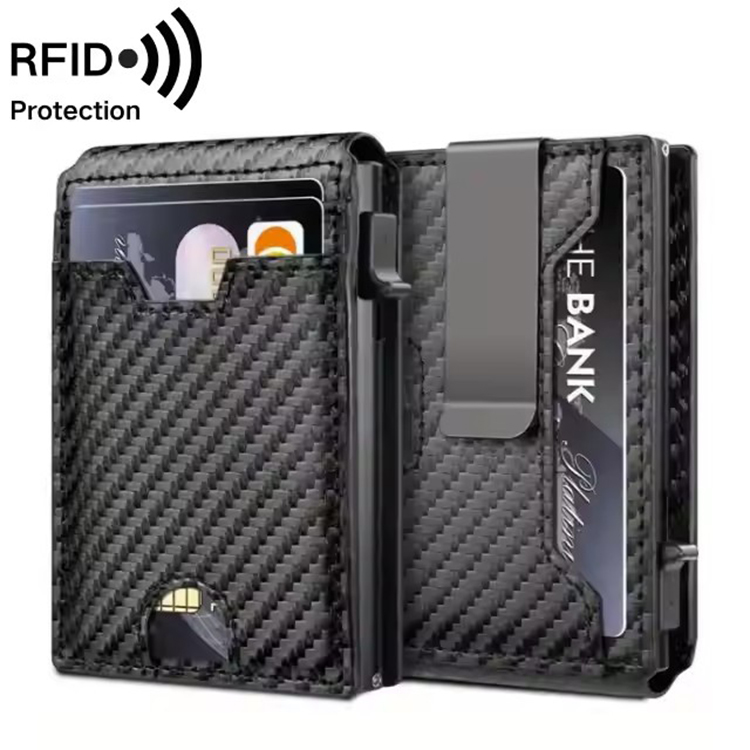
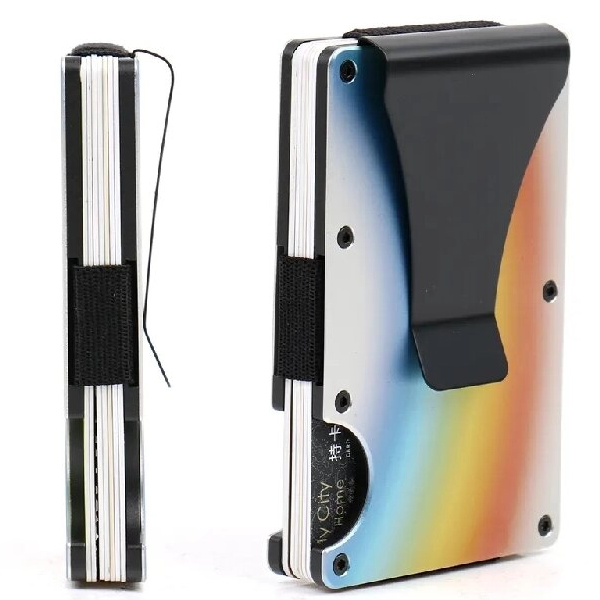
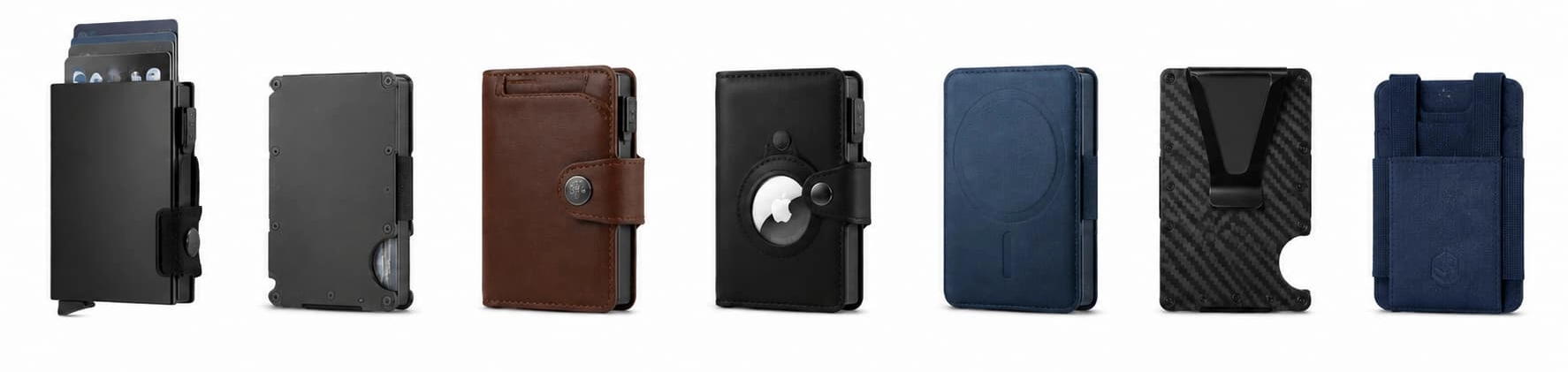
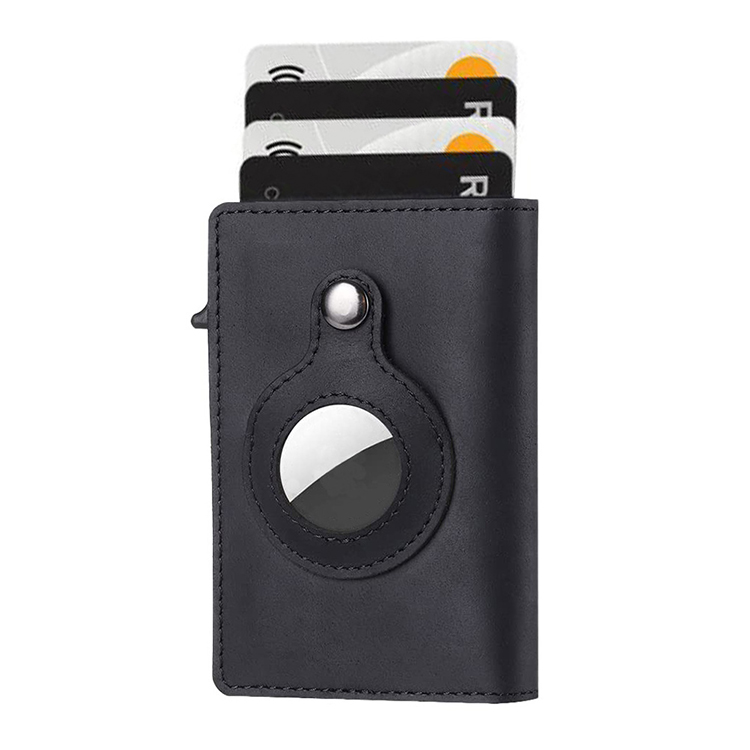
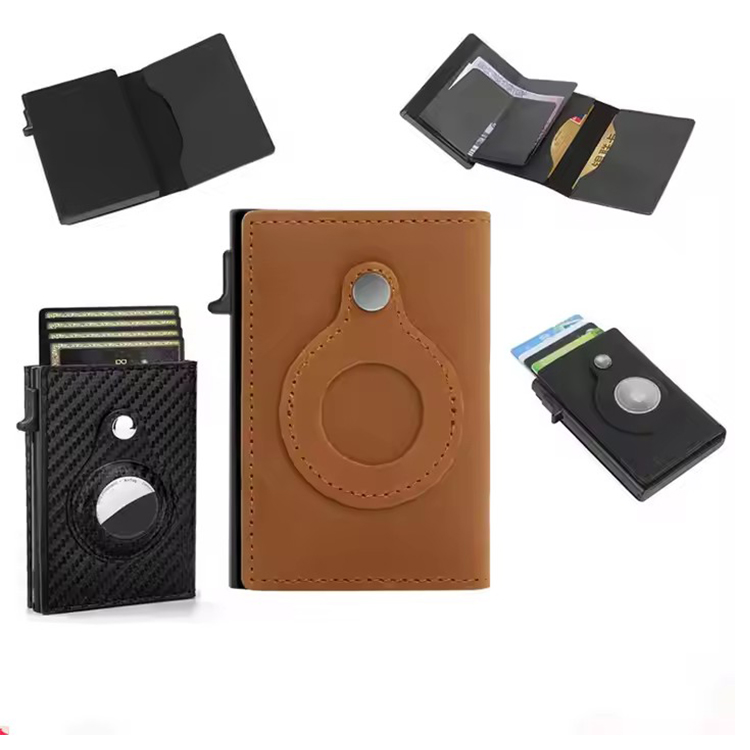
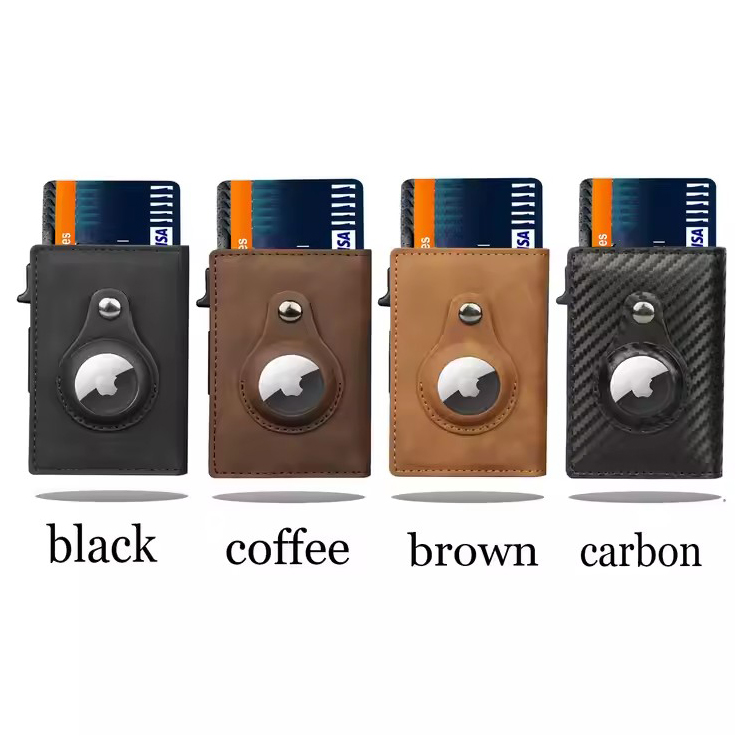
Gstar Technology (Shenzhen) Co., Ltd.: Uw Partner voor RFID Portemonnees en OEM/ODM Oplossingen
Over Ons
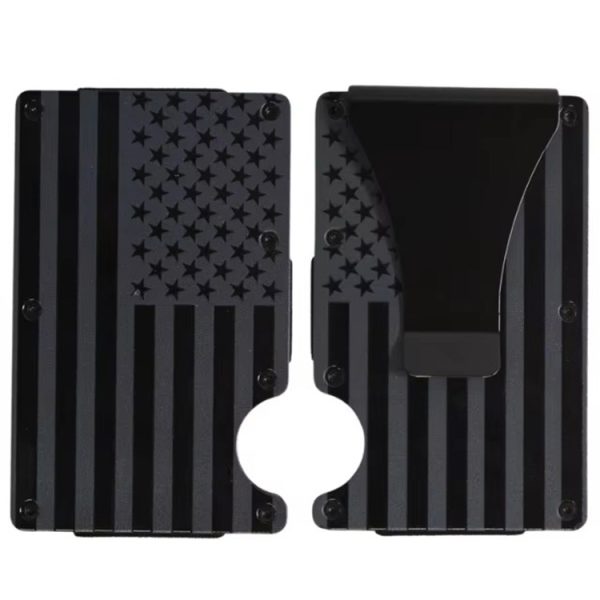
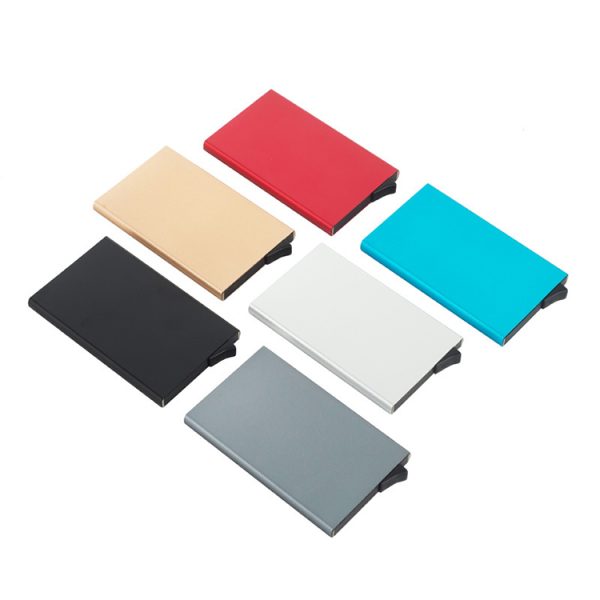
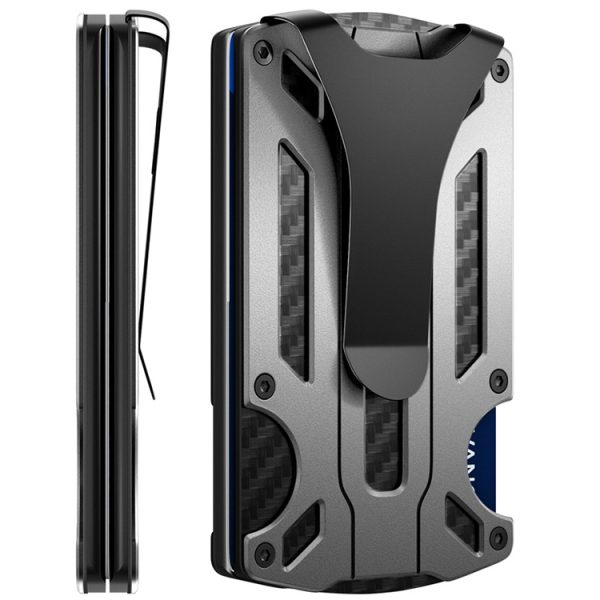
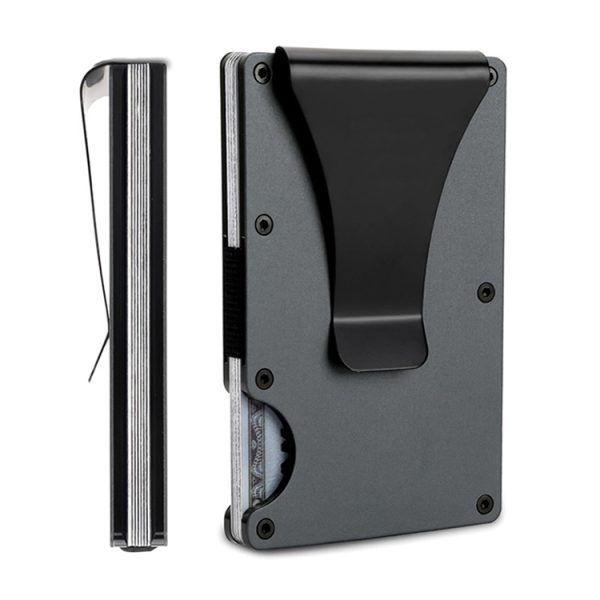
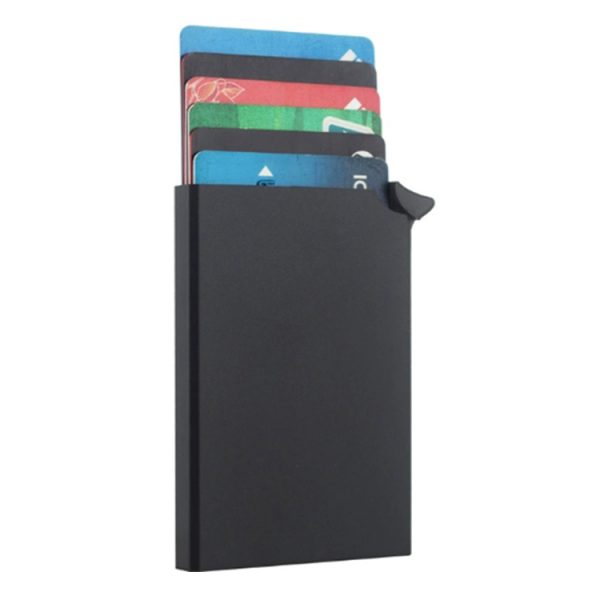
Gstar Technology (Shenzhen) Co., Ltd. is een toonaangevende fabrikant en leverancier van hoogwaardige RFID portemonnees en kaarthouders. Wij bieden:
- OEM/ODM Diensten: Ontwerp, branding en productie op maat voor uw bedrijf.
- Portemonnees Op Voorraad: Snelle levering voor zowel kleine als grote bestellingen.
- Gevorderde Beveiliging: RFID-blokkertechnologie om uw kaarten te beschermen tegen ongeautoriseerde scans.
- Personalisatie: Logo-graveren, kleuruurkeuze en verpakkingsmogelijkheden.
Waarom voor Ons Kiezen?
- Ongekende Kwaliteit: Premium materialen en geavanceerde productietechnieken.
- Innovatie: Continu op zoek naar nieuwe ontwerpen en technologieën.
- Cliente-Voorgestelde Benadering: Toegewijd ondersteuning van ontwerp tot levering.
- Wereldwijd Bereik: Efficiënte logistiek voor wereldwijde verzending.
- Concurrerende Pricen: Hoogwaardige producten tegen betaalbare prijzen.
Conclusie
Het toevoegen van een RFID-kaart aan Apple Wallet kan uw dagelijkse handigheid en veiligheid aanzienlijk verhogen, met name voor vervoers-, toegangs- en ledenkaarten. Hoewel niet alle RFID-kaarten natief worden ondersteund, breidt Apple continue zijn partnerships uit en zijn er derde-partijoplossingen beschikbaar voor veel toepassingsgevallen. Voor bedrijven en individuen die op zoek zijn naar veilige, stijlvolle en aanpasbare RFID-portemonnees is Gstar Technology (Shenzhen) Co., Ltd. uw betrouwbare partner. Met OEM/ODM-diensten, op voorraad leverbare producten en een toewijding aan kwaliteit helpen we u voorop te blijven in het digitale tijdperk.
Veelgestelde Vragen
1. Kan ik elke RFID-kaart aan Apple Wallet toevoegen?
Nee, alleen ondersteunde kaarten (zoals bepaalde vervoers-, student- en toegangskaarten) kunnen natief worden toegevoegd. Voor andere kaarten kunnen third-party-apps nodig zijn, maar de compatibiliteit is niet gegarandeerd.
2. Wat zijn de vereisten voor de opstelling van een Apple Wallet RFID-kaart?
U heeft een iPhone 7 of nieuwer nodig, de nieuwste iOS, een compatibele RFID-kaart en soms een officiële app of uitnodiging van de uitgifter van de kaart.
3. Hoe gebruik ik een RFID-kaart op de iPhone Wallet?
Open Apple Wallet, selecteer uw kaart en houd de bovenkant van uw iPhone in de buurt van de lezer. Voor sommige kaarten zorgt Express Mode dat deze gebruikt kunnen worden zonder uw apparaat te ontgrendelen.
4. Kan ik mijn iPhone gebruiken als toegangskaart voor een gebouw?
Als het toegangssysteem van uw gebouw integratie met Apple Wallet ondersteunt, kunt u uw iPhone gebruiken als digitale toegangskaart. Controleer dit bij uw vastgoedeigenaar of leverancier van toegangscontrole.
5. Waarom Gstar Technology kiezen voor RFID-portemonnees?
Wij bieden premium kwaliteit, geavanceerde RFID-blokkeringstechnologie, OEM/ODM-maatwerk, snelle levering en uitzonderlijke klantenservice voor al uw RFID-portemonneedoeleinden.
6.Waarom staat er “Deze kaart wordt niet ondersteund”?
Apple Wallet ondersteunt native creditcards en ov-kaarten. Echter, de meeste toegangskaarten (zoals kantoor- of hotelkeys) gebruiken versleutelde RFID-frequenties (13,56 MHz) die de iPhone om veiligheidsredenen niet direct kan lezen. U heeft een omweg-apparaat nodig om het signaal te klonen.
7.Kan ik mijn hotelkey of kantoorbadge toevoegen aan iPhone?
Ja, maar niet direct. U kunt ze niet toevoegen via de “+”-knop. In plaats daarvan heeft u een NFC-schrijver nodig om de UID-data van uw fysieke kaart te kopiëren naar een speciale sticker of ring die werkt met Apple Wallet.